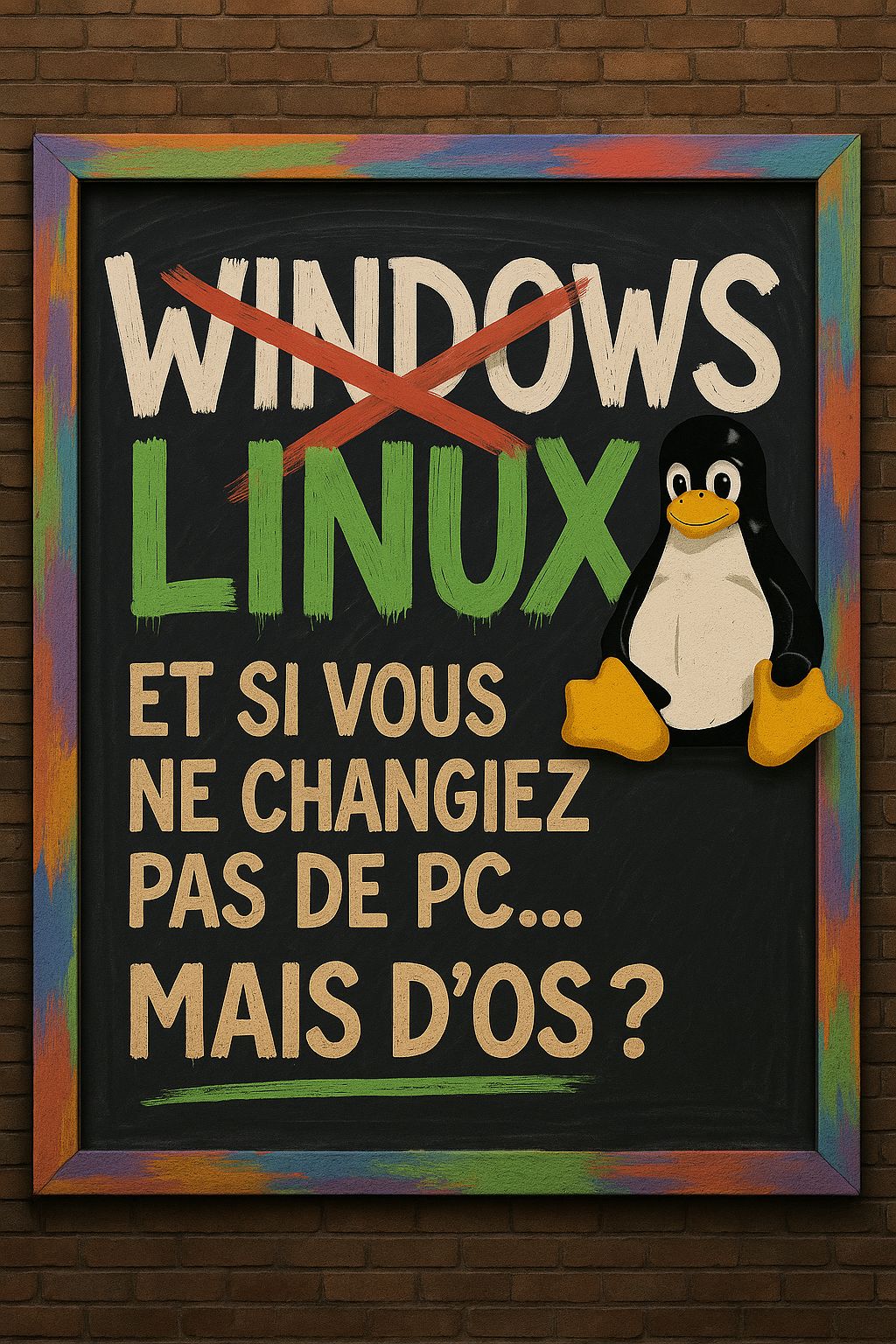
De nombreux ordinateurs encore parfaitement fonctionnels deviennent inutilisables parce qu’ils ne sont plus compatibles avec Windows.
👉 La bonne nouvelle : vous pouvez leur donner une seconde vie avec Ubuntu, un système d’exploitation libre, gratuit, sécurisé et facile à utiliser.Ce guide vous explique pas à pas comment installer Ubuntu sur votre ordinateur.
✅ Pourquoi choisir Ubuntu ?
- Gratuit et libre : pas de licence à payer, pas de frais cachés.
- Léger : fonctionne sur des ordinateurs plus anciens, là où Windows rame.
- Sécurisé : peu de virus et mises à jour régulières.
- Complet : livré avec un navigateur internet, une suite bureautique, un lecteur multimédia…
- Personnalisable : une large communauté propose des milliers de logiciels.
🖥️ Avant de commencer
Vérifiez votre matériel
- Processeur : 64 bits (tous les PC depuis ~2007).
- RAM : minimum 2 Go (recommandé 4 Go ou plus).
- Stockage : minimum 25 Go libres sur votre disque dur/SSD.
- Connexion internet : pratique mais pas obligatoire.
Sauvegardez vos données
⚠️ Installer Ubuntu peut effacer votre disque dur. Pensez à sauvegarder vos documents, photos et fichiers sur une clé USB ou un disque externe.
Préparez une clé USB bootable
Téléchargez Ubuntu depuis le site officiel : 👉 ubuntu.com/download
Téléchargez le logiciel Rufus (Windows) ou utilisez l’outil Startup Disk Creator (Linux/Mac).
Insérez une clé USB de 8 Go minimum.
Créez une clé USB bootable avec Ubuntu.
🚀 Installer Ubuntu
- Démarrez sur la clé USB
- Redémarrez votre PC et appuyez sur la touche F12, Esc, F2 ou Del (selon le modèle) pour ouvrir le menu de démarrage.
- Sélectionnez votre clé USB.
- Essayez Ubuntu sans l’installer (optionnel)
- Vous pouvez tester Ubuntu directement depuis la clé sans modifier votre disque dur.
- Lancez l’installation
- Cliquez sur Installer Ubuntu.
- Choisissez l’option d’installation
- Effacer le disque et installer Ubuntu → installe Ubuntu comme seul système.
- Installer Ubuntu à côté de Windows → garde Windows et vous propose de choisir au démarrage.
- Suivez les étapes
- Sélection de la langue
- Connexion Wi-Fi
- Choix du fuseau horaire
- Création d’un nom d’utilisateur et d’un mot de passe
- Installation
- Laissez le processus se dérouler (10 à 30 minutes).
- Redémarrez quand l’ordinateur vous le demande.
- Navigateur : Firefox (déjà installé), ou Chromium.
- Bureautique : LibreOffice (déjà installé).
- Musique/Vidéo : VLC.
- Communication : Thunderbird, Signal, Discord, Zoom…
- Forum Ubuntu France : 👉 forum.ubuntu-fr.org
- Documentation officielle : 👉 doc.ubuntu-fr.org
🎉 Après l’installation
Mettez à jour votre système
Ouvrez le menu → Logiciels & mises à jour → Mettre à jour.
Installez vos logiciels préférés
Profitez d’un PC rapide, sécurisé et écologique 🐧♻️
💡 Astuces pour bien débuter
Le bouton Applications (en bas à gauche) vous donne accès à tous vos logiciels.
Le Ubuntu Software Center permet d’installer facilement des applis.
Pour plus de performances sur un PC ancien, vous pouvez choisir une variante comme Xubuntu ou Lubuntu.
🔧 Besoin d’aide ?
La communauté Ubuntu est très active :
Et bien sûr, l’équipe de Rack peut vous guider pendant nos permanences !
🌱 Conclusion
Passer son ordinateur à Ubuntu, c’est lui offrir plusieurs années de vie supplémentaires, éviter du gaspillage, et découvrir un système moderne, simple et sécurisé.
Avec quelques clics, vous contribuez à un numérique plus responsable et plus accessible.