Un écran de 19 ou 22 pouces, en parfait état, avec une seule prise bleue à l'arrière : le VGA. Et un ordinateur récent qui n'a plus que du HDMI, du DisplayPort ou de l'USB-C. Nous voyons passer cette situation toutes les semaines à l'atelier, dans un sens ou dans l'autre. La bonne nouvelle : cet écran n'est pas bon à jeter. Il suffit du bon adaptateur, et surtout de l'acheter dans le bon sens.
En résumé
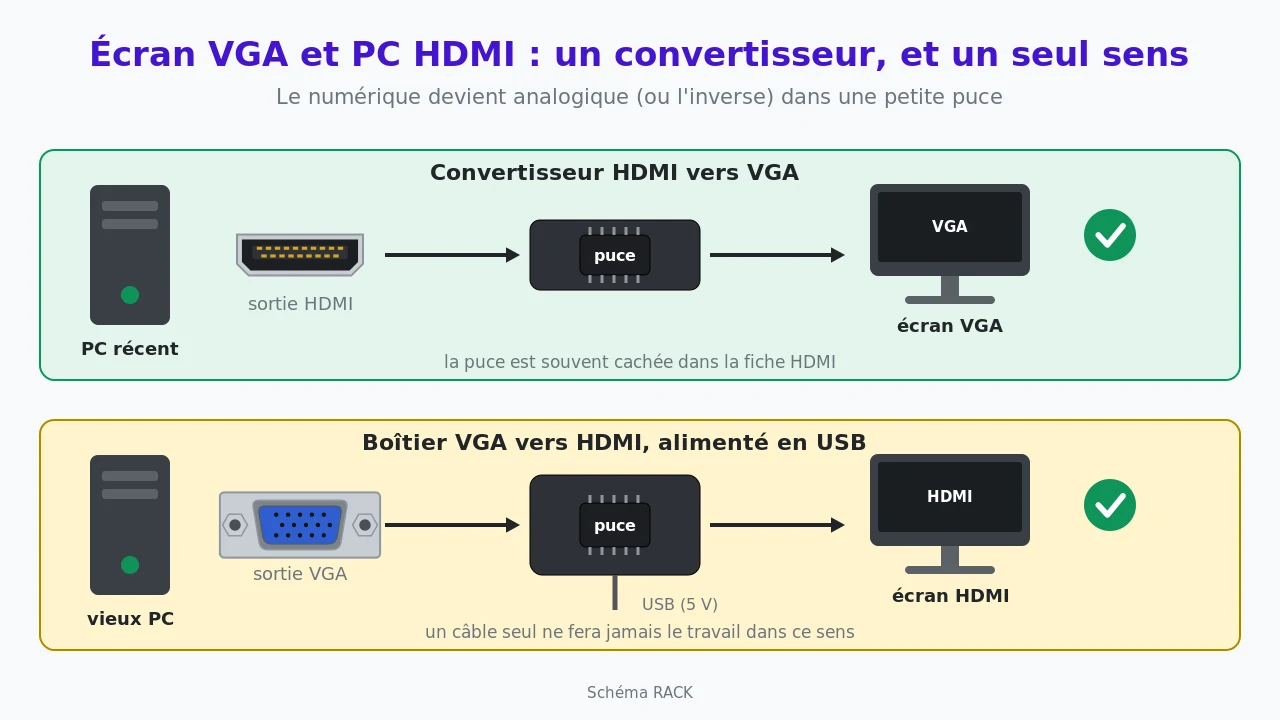
Le VGA est analogique, le HDMI et le DisplayPort sont numériques : un simple câble ne peut pas passer de l'un à l'autre, il faut un convertisseur actif, qui contient une puce. Pour un PC HDMI et un écran VGA, prenez un convertisseur « HDMI vers VGA », quelques euros. Pour un PC VGA et un écran HDMI, il faut un boîtier « VGA vers HDMI » alimenté en USB. Exception heureuse : une prise DVI-I accepte un simple adaptateur passif vers VGA.
Comment brancher un écran VGA sur un PC HDMI ?
Avec un convertisseur HDMI vers VGA. Il se présente soit comme un petit boîtier avec une fiche HDMI d'un côté et une prise VGA femelle de l'autre, soit comme un câble « HDMI vers VGA » dont la fiche HDMI est un peu plus épaisse que d'habitude : c'est là qu'est cachée la puce. On branche la fiche HDMI sur l'ordinateur, le câble VGA de l'écran sur le convertisseur, et c'est tout. Il n'y a pas de pilote à installer : pour l'ordinateur, c'est un écran HDMI comme un autre.
Pourquoi un simple câble ne suffit pas
Le VGA, né en 1987, transporte l'image sous forme de tensions qui varient en continu, une pour le rouge, une pour le vert, une pour le bleu : c'est un signal analogique, hérité des écrans à tube. Le HDMI et le DisplayPort envoient au contraire des suites de 0 et de 1, à très grande vitesse. Les deux langages n'ont rien en commun : relier les fils un à un ne donnerait rien.
Il faut donc une puce qui traduit. Dans le sens HDMI vers VGA, c'est un convertisseur numérique-analogique : il lit les 0 et les 1 et fabrique les tensions de couleur. Dans l'autre sens, c'est un convertisseur analogique-numérique : il mesure les tensions et les transforme en données. Ce sont deux circuits différents, et c'est pourquoi un convertisseur ne marche que dans un sens.
Le piège des câbles « VGA vers HDMI »
On trouve en vente des câbles avec une fiche VGA à un bout et une fiche HDMI à l'autre, sans boîtier ni alimentation, présentés comme « VGA vers HDMI ». Ils ne fonctionnent que d'une source HDMI vers un écran VGA. Brancher la fiche VGA sur un vieux PC et la fiche HDMI sur une télévision ne donnera jamais d'image. Avant d'acheter, lisez la description : le sens doit être écrit, par exemple « entrée HDMI, sortie VGA ».
Quelle sortie sur votre PC ? Ce qu'il vous faut
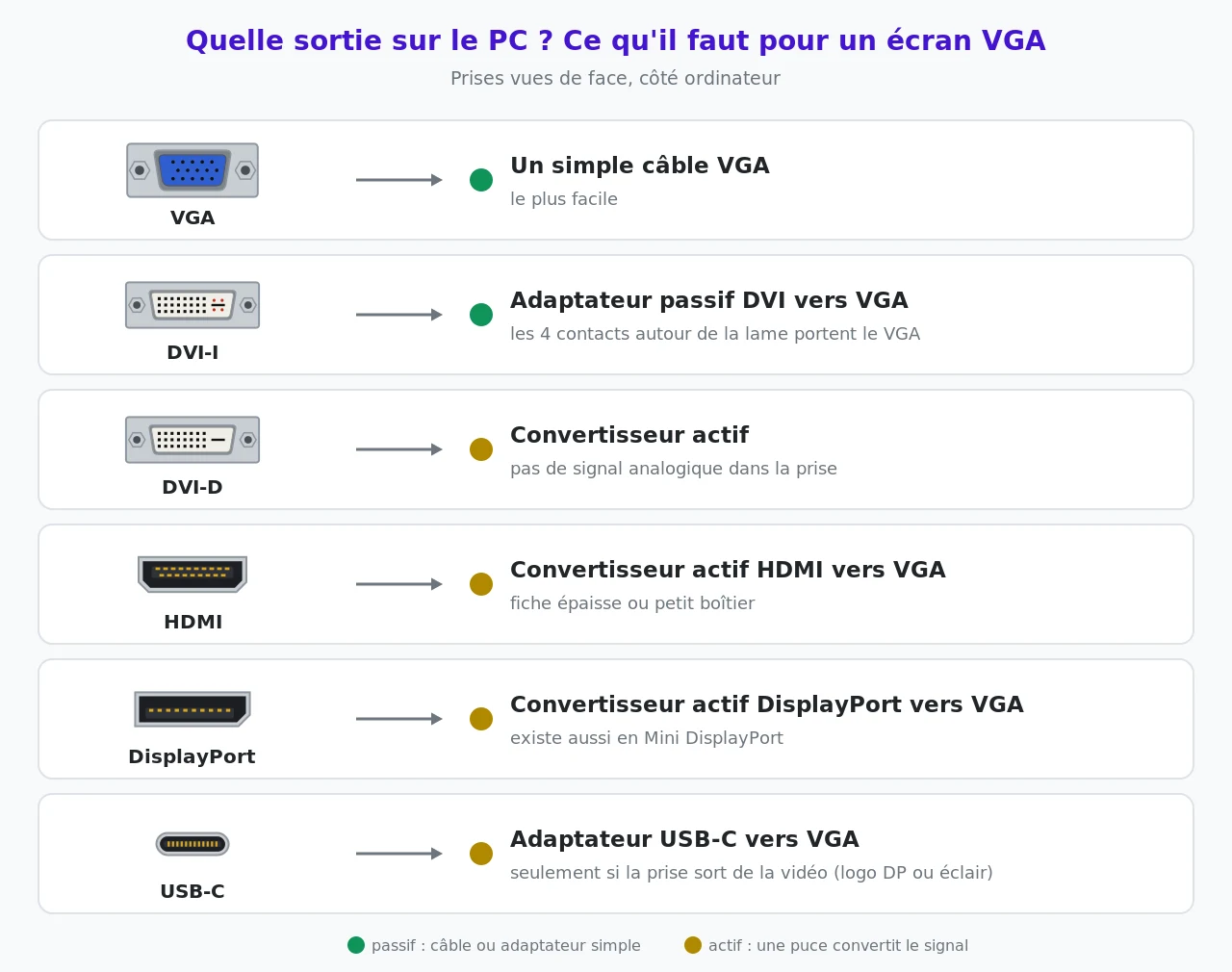
Regardez les prises vidéo de l'ordinateur. Sur un PC fixe équipé d'une carte graphique, ce sont celles de la carte qui comptent, pas celles de la carte mère, comme l'explique notre article sur l'écran noir.
| Prise sur le PC | Ce qu'il faut | Bon à savoir |
|---|---|---|
| VGA (bleue, 15 trous sur 3 rangées) | Un câble VGA mâle / mâle | Le plus simple. Serrez les deux vis. |
| DVI-I (blanche, 4 trous autour de la lame plate) | Adaptateur passif DVI vers VGA | Souvent fourni avec les cartes graphiques des années 2000-2010. |
| DVI-D (blanche, sans les 4 trous) | Convertisseur actif | Un adaptateur DVI vers VGA bute contre la prise : c'est voulu. Un adaptateur passif DVI-D vers HDMI suivi d'un convertisseur HDMI vers VGA fonctionne. |
| HDMI | Convertisseur actif HDMI vers VGA | Le plus courant et le moins cher des convertisseurs. |
| DisplayPort ou Mini DisplayPort | Convertisseur actif DisplayPort vers VGA | Le Mini DisplayPort est la petite prise des Mac et de certains portables professionnels. |
| USB-C | Adaptateur USB-C vers VGA | Seulement si la prise USB-C sort de la vidéo. Cherchez le logo DisplayPort (un D avec un P) ou l'éclair Thunderbolt à côté. |
Pour les prises DVI, notre guide VGA ou DB9 montre en détail la différence entre DVI-I et DVI-D.
Les réglages après le branchement
Le son ne passe plus
Le HDMI transporte le son, le VGA non. Une fois le convertisseur branché, Windows croit souvent qu'un écran HDMI avec haut-parleurs est relié, et y envoie le son… qui se perd dans le convertisseur. Cliquez sur l'icône du haut-parleur, en bas à droite de l'écran, et choisissez la sortie haut-parleurs ou casque de l'ordinateur. Certains convertisseurs ont une petite prise jack de 3,5 mm qui récupère le son du HDMI : on peut y brancher des enceintes.
L'image est floue ou décalée
Un écran plat a une résolution native, le nombre exact de points de sa dalle : 1280 × 1024 pour la plupart des écrans carrés de 17 et 19 pouces, 1440 × 900 pour un 19 pouces large, 1680 × 1050 ou 1920 × 1080 pour un 22 pouces. Dans toute autre résolution, l'image est étirée et floue. Le convertisseur transmet normalement à l'ordinateur la « carte d'identité » de l'écran, mais pas toujours : dans ce cas, réglez la résolution à la main dans les paramètres d'affichage.
Image décalée sur le côté, bords coupés, fines rayures qui ondulent ? C'est le propre du signal analogique. Appuyez sur le bouton « Auto » de l'écran (parfois dans son menu, rubrique « Réglage automatique ») : il recale l'image en quelques secondes, de préférence avec une page bien remplie à l'écran.
L'image clignote ou disparaît
Beaucoup de convertisseurs HDMI vers VGA ont une prise micro-USB d'alimentation, facultative. L'ordinateur fournit en principe assez de courant par la prise HDMI, mais certains petits appareils (mini-PC, boîtiers multimédias, Raspberry Pi) sont un peu justes. Si l'image saute, branchez cette prise sur un chargeur ou un port USB.
Rien ne s'affiche avec une console ou un lecteur Blu-ray
Les consoles de jeux, les lecteurs Blu-ray et certains boîtiers TV chiffrent leur image avec une protection appelée HDCP. Un convertisseur vers VGA, qui sort un signal analogique non protégé, n'a en principe pas le droit de le déchiffrer : l'écran reste noir, et ce n'est pas une panne. Le convertisseur est fait pour les ordinateurs.
Comment passer de VGA en HDMI ?
C'est le cas inverse : un ordinateur un peu ancien qui n'a qu'une sortie VGA, et un écran ou une télévision qui n'a que des entrées HDMI. Il faut alors un boîtier convertisseur VGA vers HDMI. Il reçoit le câble VGA du PC, sort en HDMI vers l'écran, et se branche sur une prise USB pour son alimentation : sans elle, il ne fait rien. La plupart ont aussi une entrée jack pour le son, puisque le VGA n'en transporte pas : un petit câble jack relie la sortie casque du PC au boîtier, qui mêle le son à l'image HDMI.
Le résultat est tout à fait correct pour la bureautique, Internet ou une vidéo, à condition de régler la sortie du PC sur une résolution que le boîtier accepte (souvent jusqu'à 1920 × 1080). Sur une unité centrale, l'autre solution est d'ajouter une petite carte graphique d'occasion avec une sortie HDMI : c'est parfois plus simple, et l'image est meilleure.
Et si on gardait l'écran VGA ?
Un écran VGA bien réglé reste parfaitement confortable pour écrire, lire, faire ses démarches en ligne ou ses comptes. Le changer pour une simple histoire de prise, c'est jeter une dalle qui fonctionne et produire un écran neuf pour rien. Un convertisseur coûte bien moins cher, et l'écran repart pour des années.
Il vous manque un câble pour faire le lien ? La câblothèque de RACK garde des câbles VGA, des rallonges VGA, des câbles HDMI et des câbles DVI. Et si vous hésitez sur la prise de votre ordinateur, apportez-le à une permanence du mercredi : nous regarderons ensemble ce qu'il faut.
Sources : fonctionnement des signaux d'après les articles Video Graphics Array, Digital Visual Interface, HDMI et DisplayPort de Wikipédia ; conseils de branchement et de réglage : l'atelier de l'association RACK. Schémas : association RACK.