« Il ne marche plus, l'écran reste noir. » C'est l'une des phrases que nous entendons le plus souvent aux permanences de l'atelier. Et la plupart du temps, une fois la machine posée sur la table, le diagnostic tient en deux minutes : l'ordinateur va très bien, c'est l'image qui ne trouve pas son chemin jusqu'à l'écran. Mauvaise prise, mauvaise source, câble fatigué, Windows qui envoie le bureau sur un écran éteint…
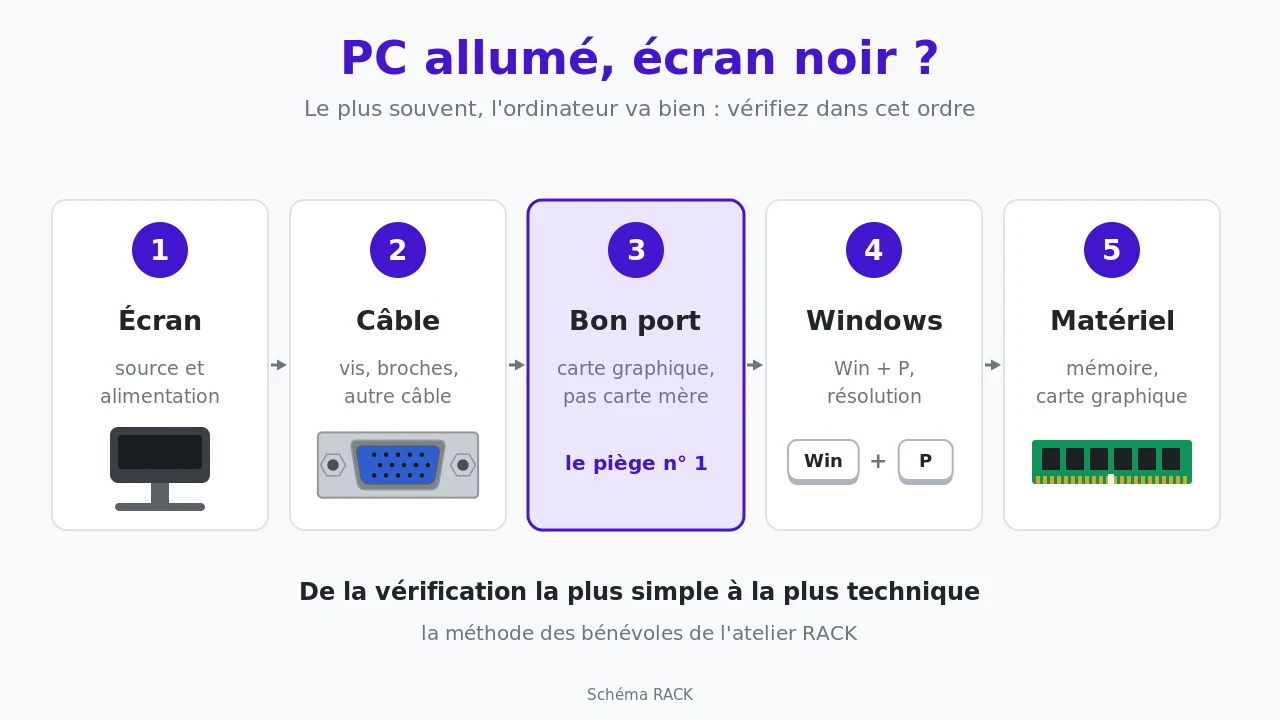
Voici la méthode que suivent nos bénévoles, dans l'ordre. Elle commence par ce qui ne demande aucun outil et ne finit par l'intérieur du boîtier que si tout le reste a échoué. Elle vaut pour un écran récent comme pour un vieil écran VGA, et pour un PC fixe comme pour un portable relié à un écran externe.
En résumé
Avant de conclure à une panne : 1. vérifiez que l'écran est sur la bonne source (bouton « Input » ou « Source ») ; 2. rebranchez ou changez le câble ; 3. si le PC a une carte graphique, branchez l'écran sur ses prises et non sur celles de la carte mère, c'est la cause n° 1 ; 4. appuyez sur Windows + P pour récupérer l'affichage ; 5. seulement ensuite, regardez le matériel, en commençant par la mémoire.
Pourquoi mon PC est-il allumé mais l'écran reste noir ?
Dans la grande majorité des cas, l'ordinateur fonctionne et le signal vidéo se perd en route : l'écran regarde la mauvaise entrée, le câble est mal enfoncé ou abîmé, l'écran est branché sur une prise désactivée, ou Windows envoie l'image vers un autre écran. Les vraies pannes (mémoire mal enfoncée, carte graphique défaillante, alimentation fatiguée) existent, mais elles viennent en dernier dans la liste.
Première chose à observer : que dit l'écran ?
- Un message « Pas de signal », « No signal » ou « Aucune entrée », ou un voyant orange : l'écran est allumé et en bonne santé, il ne reçoit simplement rien. C'est une bonne nouvelle, cherchez du côté du câble, de la prise et de Windows.
- Aucun voyant du tout : l'écran lui-même n'est pas alimenté. Vérifiez sa prise secteur, son interrupteur (souvent à l'arrière sur les vieux modèles) et, pour les écrans à bloc externe, le petit voyant du bloc.
- Le menu de l'écran s'affiche quand vous appuyez sur son bouton « Menu » : la dalle fonctionne. Le problème est en amont.
- Un message « Hors fréquence » ou « Out of range » : l'écran reçoit bien une image, mais dans une résolution qu'il ne sait pas afficher. Voir l'étape 4.
Côté ordinateur, des ventilateurs qui tournent ne prouvent pas grand-chose. Plus parlants : le voyant du disque qui clignote pendant le démarrage, le son de Windows à l'ouverture de session, ou la touche Verr. Num du clavier dont le voyant s'allume et s'éteint quand on appuie dessus.
1. L'écran : la bonne source
Un écran qui possède plusieurs entrées (VGA, DVI, HDMI, DisplayPort) n'en affiche qu'une à la fois. Beaucoup basculent tout seuls sur l'entrée active, mais pas tous, et surtout pas les modèles un peu anciens. Cherchez sur le côté ou sous le bord de l'écran un bouton « Input », « Source » ou une flèche dans un rectangle, et faites défiler les entrées jusqu'à celle où est branché le câble.
C'est aussi vrai pour une télévision utilisée comme écran : elle doit être réglée sur la bonne prise HDMI (HDMI 1, HDMI 2…) avec le bouton « Source » de la télécommande.
2. Le câble : vis, broches et câble de rechange
Débranchez le câble aux deux bouts et rebranchez-le fermement. Pour un câble VGA ou DVI, serrez les deux vis : une fiche à moitié enfoncée donne une image absente, ou une image aux couleurs fausses (tout en rose ou tout en vert, par exemple). Pour un câble HDMI ou DisplayPort, la fiche doit entrer jusqu'au bout ; le DisplayPort a un petit verrou qu'il faut pincer pour le retirer.
Regardez ensuite la fiche à la lampe. Sur un câble VGA, une seule broche tordue suffit à perdre une couleur ou toute l'image ; notre guide VGA ou DB9 explique quelle broche sert à quoi, et comment en redresser une. Enfin, le test le plus rapide reste d'essayer un autre câble : c'est souvent lui le coupable, surtout s'il a été plié, écrasé par un meuble ou tiré.
3. Le bon port : le piège n° 1 de l'atelier
C'est de loin la cause la plus fréquente d'écran noir sur un PC fixe, et elle surprend tout le monde. Au dos d'une unité centrale, il peut y avoir deux séries de prises vidéo :
- celles de la carte mère, rangées à la verticale en haut, à côté des prises USB et réseau ;
- celles de la carte graphique, si le PC en a une, rangées à l'horizontale plus bas, dans un des emplacements d'extension.
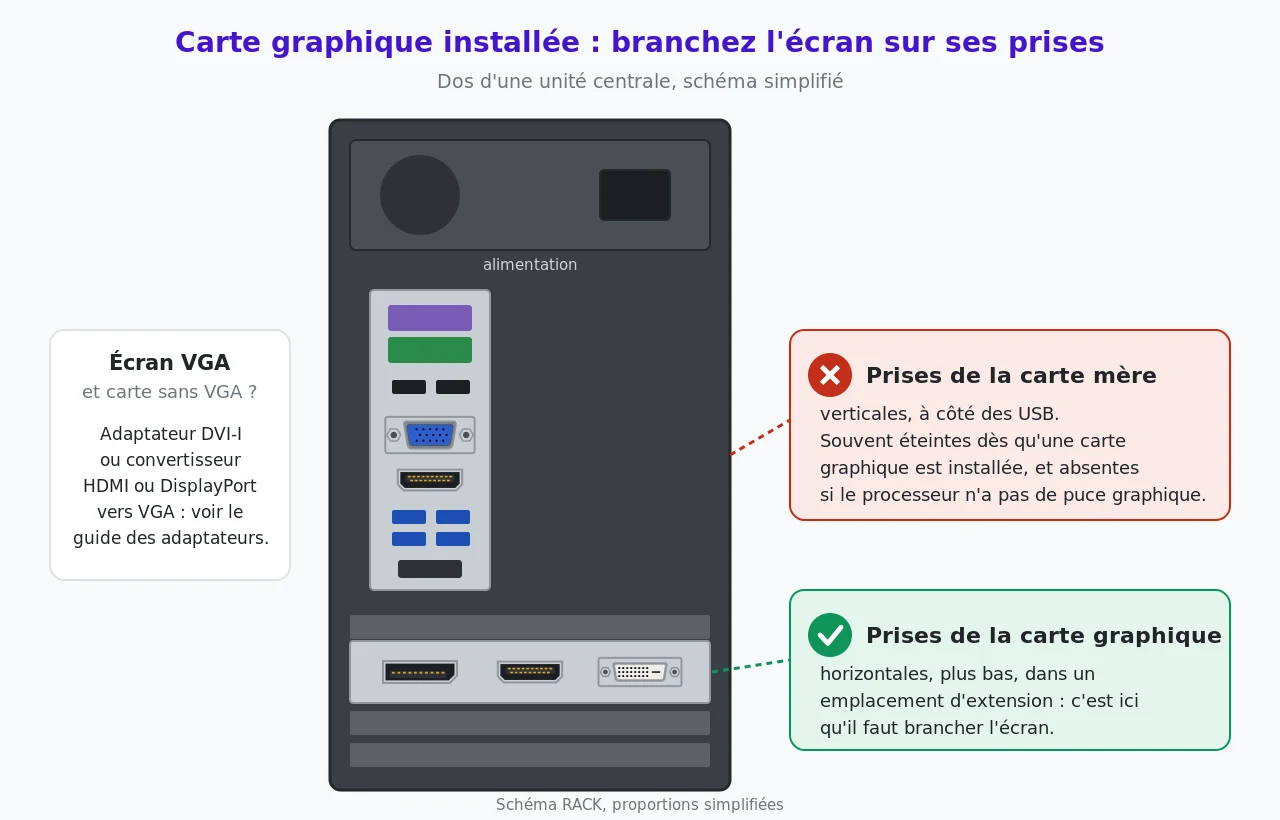
Dès qu'une carte graphique est installée, la plupart des ordinateurs désactivent les prises vidéo de la carte mère. Elles sont toujours là, elles ont l'air de fonctionner, mais rien n'en sort. Et c'est souvent sur elles qu'on branche l'écran, parce que le VGA bleu de la carte mère est justement le seul qui correspond au câble du vieil écran.
Autre cas : certains processeurs n'ont pas du tout de partie graphique. Chez Intel, ce sont les modèles dont la référence finit par F (Core i5-9400F, i5-12400F…) ; chez AMD, beaucoup de Ryzen de bureau des premières générations (Ryzen 5 3600, par exemple) et les modèles en F des générations récentes. Avec eux, les prises de la carte mère ne servent jamais : une carte graphique est obligatoire.
Et si la carte graphique n'a pas de prise VGA ?
C'est le cas de la plupart des cartes vendues depuis 2015-2016, qui ont abandonné la sortie analogique. Pour y brancher un écran VGA, il faut un adaptateur sur une prise DVI-I, ou un convertisseur actif sur une prise HDMI ou DisplayPort. Brancher l'écran sur le VGA de la carte mère n'est pas la solution, pour la raison expliquée juste au-dessus.
Dernier détail, plus rare : sur une carte graphique neuve ou d'occasion, un petit capuchon en plastique protège parfois les prises. On le voit mal dans la pénombre sous le bureau.
4. Windows : récupérer l'affichage
Comment activer la sortie VGA, ou n'importe quelle autre ?
Windows peut très bien envoyer l'image vers un écran qui n'est plus là : un ancien écran, un vidéoprojecteur débranché, ou l'écran du portable refermé. Le raccourci Windows + P ouvre le menu « Projeter », qui propose quatre modes :
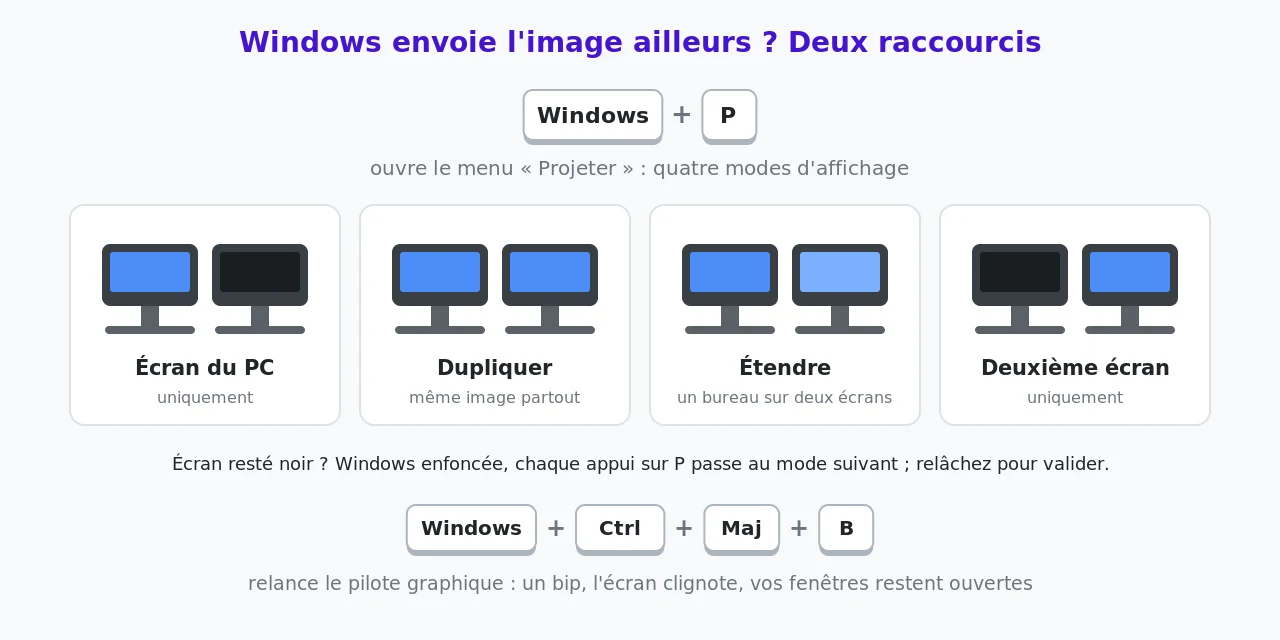
- Écran du PC uniquement : l'image reste sur l'écran principal, le second est éteint ;
- Dupliquer : la même image sur les deux écrans, le mode à choisir pour une présentation ;
- Étendre : le bureau s'étale sur les deux écrans, on fait glisser les fenêtres de l'un à l'autre ;
- Deuxième écran uniquement : l'écran du portable s'éteint, seul l'écran externe affiche.
Et quand on ne voit rien du tout ? Le menu s'ouvre quand même, sur l'écran qu'on ne voit pas. Gardez la touche Windows enfoncée et appuyez plusieurs fois sur P : chaque appui passe au mode suivant, et le choix s'applique quand vous relâchez. Laissez quelques secondes à l'écran entre deux essais. Sur un portable, la touche de fonction marquée d'un petit écran (souvent F4, F5, F7 ou F8, avec la touche Fn) fait la même chose.
Si l'écran n'apparaît pas du tout dans Windows, ouvrez Paramètres, Système, Écran, puis la rubrique « Plusieurs écrans » et cliquez sur Détecter. Sous Linux Mint, le même réglage se trouve dans le menu, rubrique Affichage.
Relancer le pilote graphique
Image figée, écran noir après la mise en veille, écran qui ne revient pas après un débranchement : essayez Windows + Ctrl + Maj + B. Windows relance alors le pilote de la carte graphique. On entend un petit bip, l'écran clignote une seconde, et les fenêtres ouvertes sont toujours là. Ça ne coûte rien et ça règle une bonne partie des écrans noirs « au réveil ».
« Hors fréquence » : une résolution trop élevée
Sur un vieil écran VGA, le message « Hors fréquence » ou « Out of range » signifie que Windows envoie une résolution ou une fréquence que l'écran ne sait pas afficher. Ça arrive quand on récupère un PC qui était branché sur un écran plus grand. La solution : démarrer Windows en vidéo basse résolution. Dans Windows 10 et 11, on y accède par les options de démarrage avancées (menu Démarrer, touche Maj enfoncée en cliquant sur « Redémarrer », puis Dépannage, Options avancées, Paramètres) : l'option « Activer la vidéo basse résolution » démarre dans une résolution minimale, que tous les écrans acceptent. Il ne reste plus qu'à choisir ensuite la résolution native de l'écran dans les paramètres d'affichage.
5. Le matériel : quand rien ne s'affiche, même au démarrage
Si l'écran reste noir dès l'allumage, avant même le logo du fabricant ou l'écran du BIOS, Windows n'y est pour rien. L'ordinateur n'arrive pas au bout de ses vérifications de démarrage. Avant tout geste à l'intérieur : débranchez le cordon secteur et appuyez quelques secondes sur le bouton marche pour vider les condensateurs.
- La mémoire vive. C'est le grand classique après un déménagement ou un nettoyage : une barrette légèrement sortie de son emplacement, et le PC tourne sans jamais afficher d'image. Ouvrez les clips aux extrémités, retirez la barrette, remettez-la en appuyant franchement jusqu'au « clic » des deux côtés. S'il y a plusieurs barrettes, essayez-les une par une. Notre guide de la mémoire RAM aide à les reconnaître.
- La carte graphique. Même geste : la retirer et la remettre bien au fond de son emplacement, vis serrée. Vérifiez qu'elle reçoit son alimentation : les cartes un peu puissantes ont une ou deux prises à 6 ou 8 broches qui doivent être reliées au bloc d'alimentation. Si le processeur a une partie graphique, retirer la carte et brancher l'écran sur la carte mère permet de savoir si c'est elle la fautive.
- Les bips et les voyants. Beaucoup de cartes mères signalent leur problème par une série de bips au démarrage, ou par de petits voyants marqués CPU, DRAM, VGA et BOOT près de la prise d'alimentation. Le voyant resté allumé désigne le composant en cause ; la signification des bips, elle, change d'un fabricant à l'autre et se trouve dans le manuel de la carte mère.
- Les réglages du BIOS. Un réglage qui envoie l'image vers la carte mère alors que l'écran est sur la carte graphique (ou l'inverse) peut aussi tout bloquer. Retirer quelques minutes la pile plate de la carte mère, PC débranché, remet le BIOS à ses réglages d'usine.
L'astuce de l'atelier pour les portables
L'écran d'un portable reste noir mais le PC démarre ? Branchez-le sur un écran externe. Si l'image apparaît, l'ordinateur va bien et c'est l'écran intégré qui est en cause. Approchez alors une lampe de poche tout près de la dalle : si vous devinez l'image en ombre, c'est l'éclairage de la dalle qui est tombé en panne, une réparation bien plus simple qu'un remplacement complet de l'écran.
Et si rien ne marche ?
Vous avez tout essayé et l'écran reste noir ? Apportez la machine, avec son câble et si possible son écran, à l'une de nos permanences du mercredi, de 18h à 20h sur rendez-vous, à La Petite Recyclerie d'Onet-le-Château. Nous chercherons la panne avec vous.
Il vous manque simplement un câble ? La câblothèque de RACK en garde de toutes sortes : câbles VGA, câbles HDMI et câbles DVI, de quoi faire l'essai avec un câble dont on est sûr.
Sources : raccourcis et modes d'affichage d'après l'aide de Microsoft (utiliser plusieurs moniteurs dans Windows) ; processeurs sans partie graphique d'après la page d'Intel sur les numéros de processeurs et le site d'AMD ; méthode de diagnostic : l'atelier de l'association RACK. Schémas : association RACK.