Un ordinateur ne devient presque jamais inutilisable parce que son matériel a lâché. Il le devient parce que le système qui tourne dessus n'est plus mis à jour, ou qu'il demande plus que ce que la machine peut donner. Windows 10 n'est plus supporté depuis octobre 2025, et des millions de postes en parfait état se retrouvent dans cette situation : ils fonctionnent, mais plus personne ne les protège.
Il existe une sortie, et elle est gratuite. Linux Mint est un système d'exploitation libre, complet, maintenu, qui s'installe sur ces machines et leur rend plusieurs années de service. C'est celui que nos bénévoles installent sur tous les ordinateurs que l'association remet en circulation.
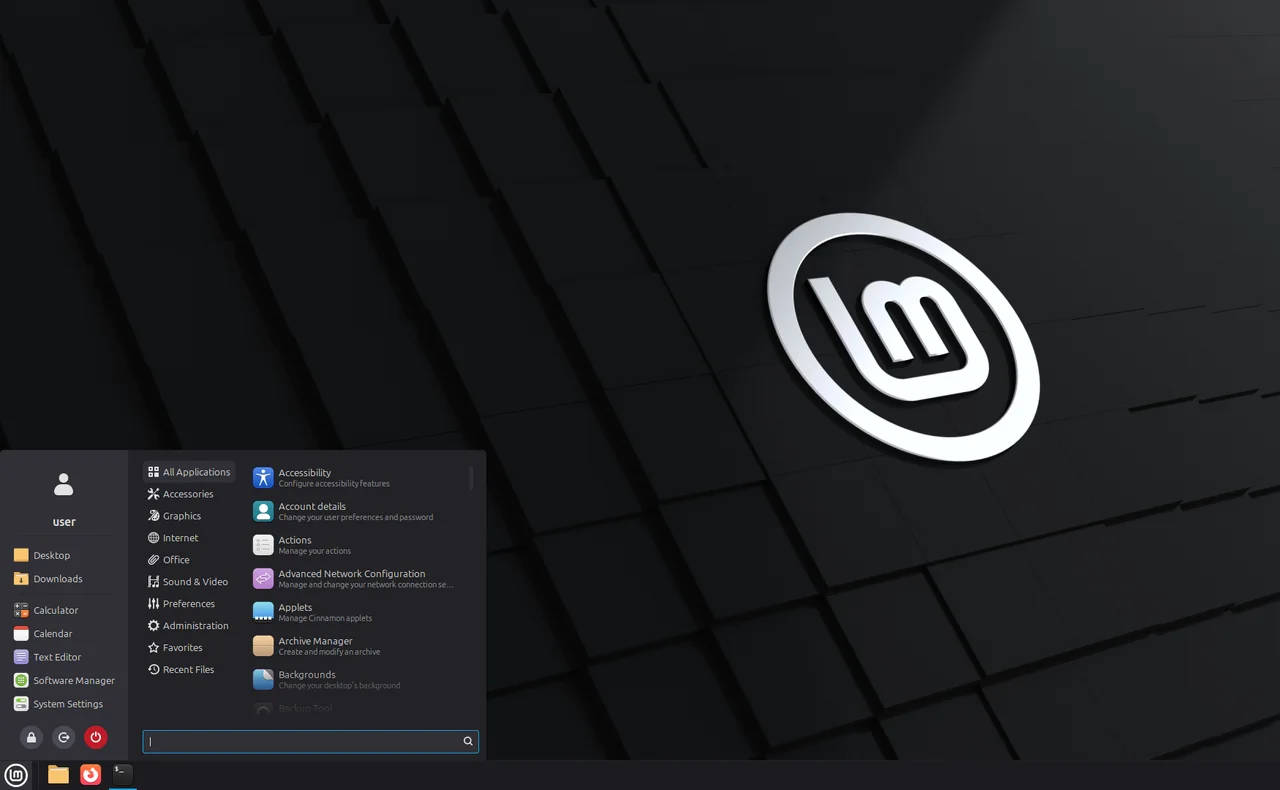
Ce guide vous accompagne du début à la fin : choisir la bonne version, préparer une clé USB, essayer Mint sans rien installer, puis installer pour de bon, en gardant Windows si vous le souhaitez. Il dit aussi, sans détour, dans quels cas il ne faut pas le faire.
En résumé
Linux Mint 22.3 « Zena » repose sur Ubuntu 24.04 et sera maintenu jusqu'en avril 2029. Il est gratuit, en français, et tient sur une machine de dix ans. Comptez une soirée : une heure pour préparer la clé, une demi-heure d'installation, et le reste à retrouver ses habitudes. Vous pouvez l'essayer entièrement sans rien modifier sur votre disque, et c'est par là qu'il faut commencer.
1. Pourquoi Linux Mint, et pas autre chose
Il existe des centaines de distributions Linux. Nous en recommandons une seule, pour des raisons pratiques plutôt que dogmatiques.
- L'interface ne dépayse pas. Le bureau Cinnamon reprend la disposition que tout le monde connaît : un menu en bas à gauche, une barre des tâches, une zone de notification, des fenêtres qui se comportent comme prévu. Quelqu'un qui vient de Windows n'a rien à réapprendre.
- C'est une version à support long. Mint 22.3 s'appuie sur la base Ubuntu 24.04 et reçoit des mises à jour de sécurité jusqu'en avril 2029. Vous installez une fois, et vous êtes tranquille pour des années.
- Tout est déjà là. Navigateur, suite bureautique, lecteur vidéo, gestionnaire de photos, outil de sauvegarde : la machine est utilisable dès le premier démarrage, sans rien télécharger.
- Le français est natif. L'installateur, le bureau et l'aide sont traduits.
- Pas d'antivirus, pas de défragmentation, pas de publicité dans le menu Démarrer, et aucun compte à créer pour utiliser sa propre machine.
Une variante existe pour les curieux : LMDE 7 « Gigi », le même Mint construit directement sur Debian au lieu d'Ubuntu. Elle s'adresse à ceux qui veulent s'affranchir d'Ubuntu ; pour une première installation, restez sur l'édition principale.
2. Ce que vous gagnez, ce que vous perdez
Autant le dire avant que vous n'y passiez une soirée : Mint ne fait pas tout. Voici le tableau honnête.
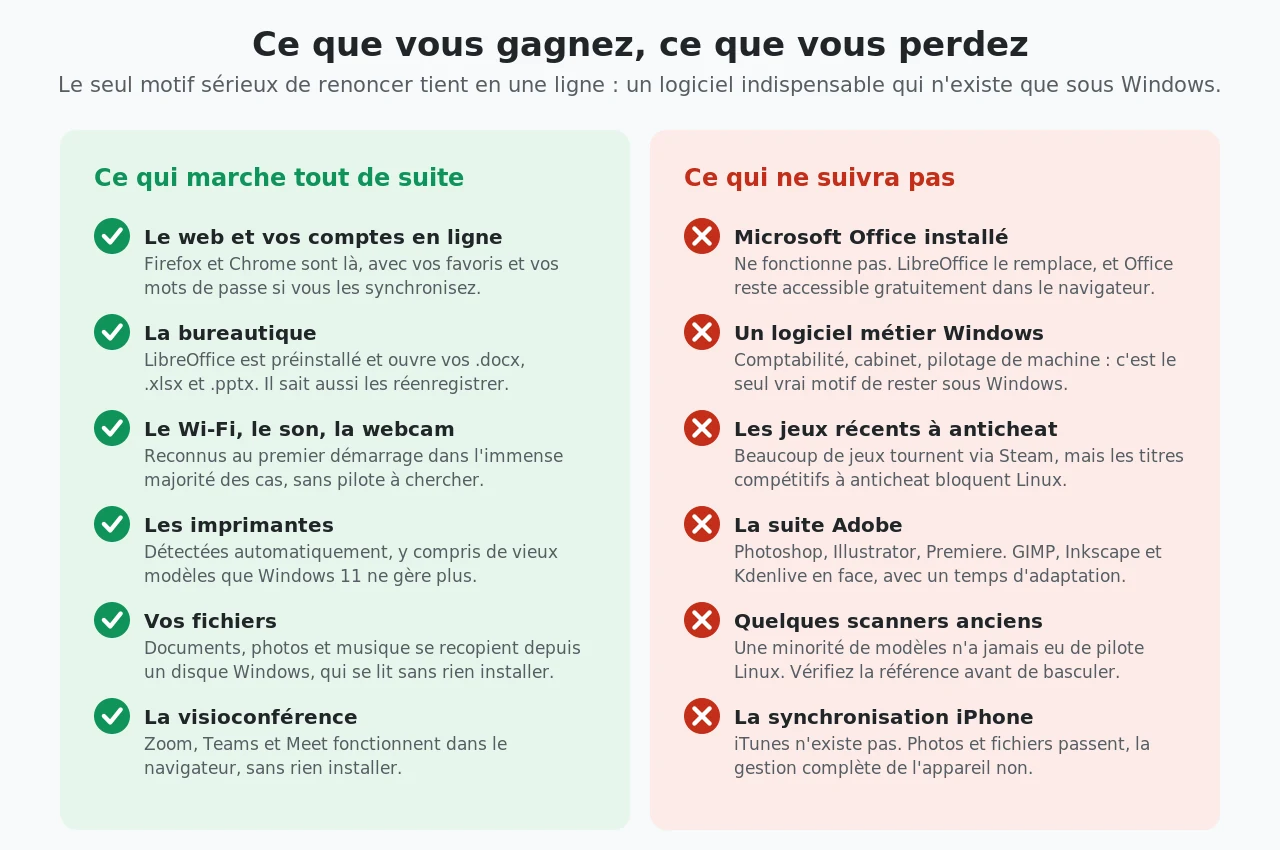
Retenez surtout le point qui fait vraiment basculer la décision : un logiciel métier qui n'existe que sous Windows. Un logiciel de comptabilité, un outil de cabinet, le pilotage d'une machine, un accès professionnel imposé par un employeur. Si votre travail en dépend, ne changez pas de système sur cette machine. Dans tous les autres cas, l'obstacle est presque toujours une habitude à reprendre, pas une impossibilité.
Le cas de Microsoft Office mérite d'être précisé, parce qu'il inquiète beaucoup. Votre Office installé ne fonctionnera pas. En revanche, LibreOffice, livré avec Mint, ouvre et réenregistre les fichiers .docx, .xlsx et .pptx. Et la version en ligne d'Office pour le web reste gratuite et accessible depuis le navigateur, sur Mint comme ailleurs. Sur des documents simples, personne ne verra la différence ; sur un classeur bourré de macros, si.
3. Quelle édition choisir
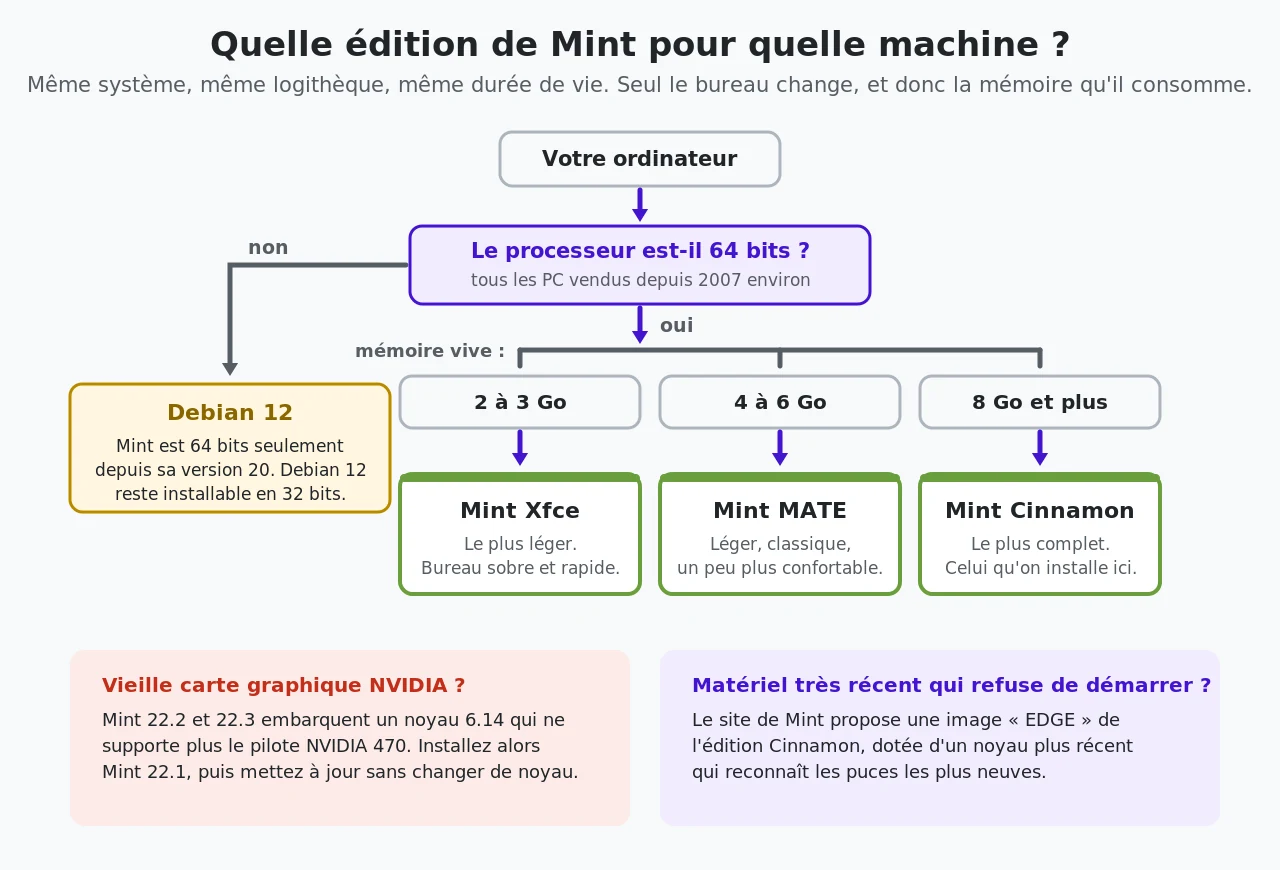
Mint se décline en trois éditions. Elles contiennent exactement le même système, les mêmes logiciels et la même durée de support : seul le bureau change, et donc la mémoire qu'il consomme.
| Édition | Pour quelle machine | Ce qu'on y gagne, ce qu'on y perd |
|---|---|---|
| Cinnamon | 8 Go de mémoire ou plus | Le bureau maison de Mint, le plus abouti et le plus proche de Windows. C'est celui que nous installons par défaut. |
| MATE | 4 à 6 Go de mémoire | Plus classique et plus léger que Cinnamon, sans rien perdre d'essentiel. |
| Xfce | 2 à 3 Go de mémoire | Le plus économe. Quelques effets visuels en moins, une réactivité en plus sur les machines anciennes. |
Deux cas particuliers, tous les deux fréquents sur le matériel que nous recevons :
- Machine 32 bits (Athlon XP, Duron, premiers Sempron, Atom d'avant 2008). Mint n'est plus proposé qu'en 64 bits depuis sa version 20. Il reste Debian 12, encore installable en 32 bits. Dans le doute, tentez l'image 64 bits : elle refusera simplement de démarrer, sans rien casser.
- Vieille carte graphique NVIDIA nécessitant le pilote 470. Mint 22.2 et 22.3 embarquent un noyau 6.14 que ce pilote ne supporte plus. L'éditeur recommande dans ce cas d'installer Mint 22.1, puis de monter en version sans changer de noyau.
4. Vérifier sa machine avant de commencer
Quatre points, cinq minutes.
- Processeur 64 bits. C'est le cas de tous les PC vendus depuis 2007 environ. Sous Windows : Paramètres, Système, Informations système, ligne « Type du système ».
- Mémoire vive. Au même endroit. En dessous de 4 Go, visez l'édition Xfce ; en dessous de 2 Go, la machine mérite d'abord une barrette supplémentaire, et notre guide des types de RAM vous dira laquelle.
- Espace disque. Prévoyez 25 Go pour une installation seule, et au moins 40 Go libres si vous voulez garder Windows à côté.
- Une clé USB de 8 Go, dont le contenu sera effacé.
Deux préparatifs à ne pas sauter
Sauvegardez vos données sur un disque externe, même si vous comptez garder Windows. Un redimensionnement de partition se passe très bien dans 99 % des cas, et c'est le centième qui vous intéresse. Documents, photos, courriels exportés, favoris du navigateur, licences de logiciels.
Notez votre clé de récupération BitLocker si le disque de Windows est chiffré, ce qui est devenu courant sur les portables récents. Sans elle, une modification du démarrage peut rendre vos données Windows définitivement inaccessibles. Vous la trouverez dans votre compte Microsoft, rubrique « Appareils ».
5. Les trois façons d'installer
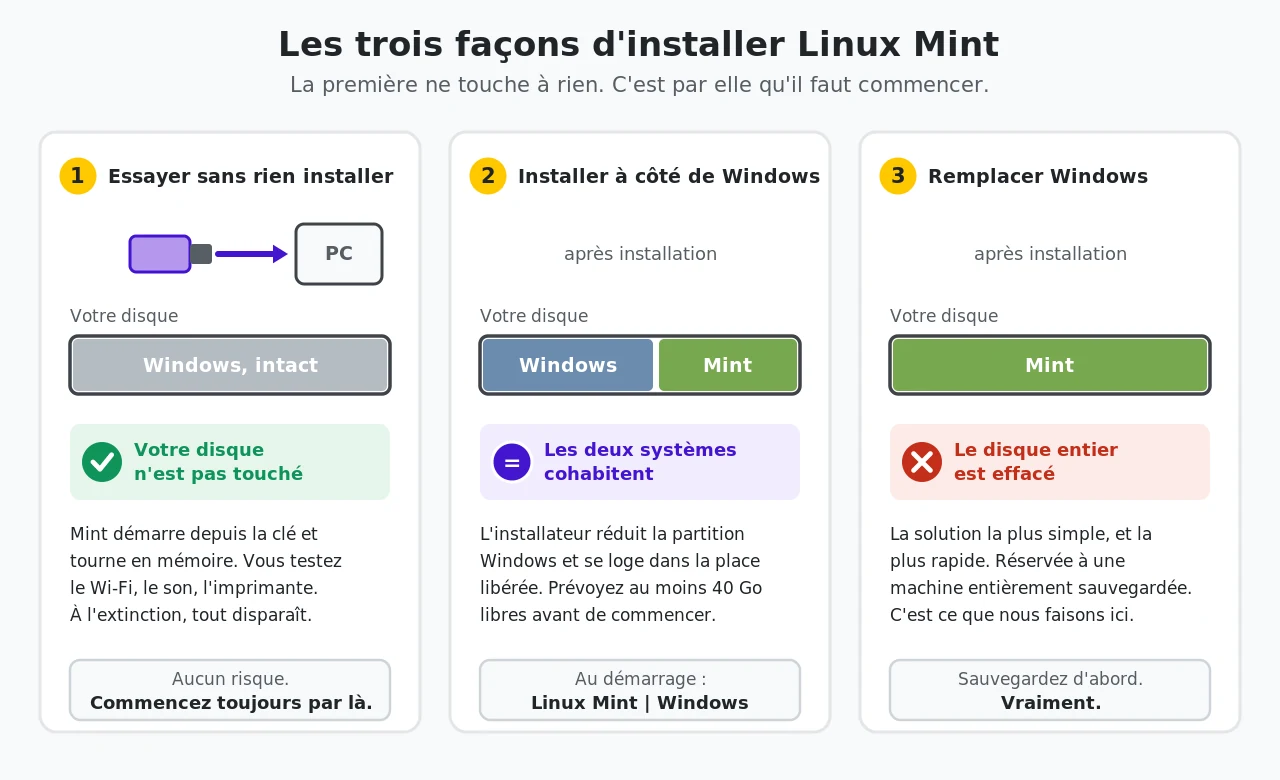
Le point rassurant, et trop peu connu : Mint tourne entièrement depuis la clé USB, sans rien écrire sur votre disque. Vous obtenez un système complet, un peu plus lent parce qu'il travaille depuis la clé, mais suffisant pour vérifier que le Wi-Fi fonctionne, que le son sort, que la webcam est reconnue et que votre imprimante répond. À l'extinction, tout disparaît et Windows redémarre comme avant.
C'est le meilleur test possible, et il ne coûte rien d'autre qu'une clé USB.
6. Préparer la clé USB
Télécharger l'image
Rendez-vous sur la page de téléchargement officielle et choisissez votre édition. Vous récupérez un fichier .iso d'environ 3 Go. Prenez un miroir français, le téléchargement sera plus rapide.
Vérifiez ensuite l'empreinte du fichier, comme l'explique le guide d'installation officiel. C'est cinq minutes qui garantissent que le téléchargement n'a pas été corrompu, et c'est la cause numéro un des installations qui échouent au milieu.
Écrire l'image sur la clé
Une image .iso ne se copie pas comme un fichier : elle s'écrit avec un outil dédié.
| Outil | Depuis quel système | Remarques |
|---|---|---|
| Rufus | Windows | Le plus simple. Sélectionnez la clé, l'image, puis « Démarrer ». Acceptez le mode « image ISO » s'il vous est proposé. |
| balenaEtcher | Windows, macOS, Linux | Trois clics, difficile de se tromper de disque. |
| Ventoy | Windows, Linux | Pour ceux qui installent souvent : on prépare la clé une fois, puis on y dépose autant d'images qu'on veut. |
Désactiver le démarrage rapide de Windows
Étape courte et vraiment importante si vous gardez Windows. Le « démarrage rapide » n'éteint pas réellement l'ordinateur : il met le système en veille profonde, et laisse la partition Windows dans un état que Linux ne peut ni lire ni redimensionner sans risque.
Dans Windows : Panneau de configuration, Options d'alimentation, Choisir l'action des boutons d'alimentation, Modifier des paramètres actuellement non disponibles, puis décochez Activer le démarrage rapide. Redémarrez ensuite normalement une fois.
7. Démarrer sur la clé USB
C'est l'étape qui bloque le plus de monde, et elle n'a rien de compliqué : il faut simplement dire à l'ordinateur de démarrer sur la clé plutôt que sur son disque. Insérez la clé machine éteinte, allumez, et appuyez immédiatement et de façon répétée sur la touche du menu de démarrage.
| Marque | Menu de démarrage | Réglages (BIOS/UEFI) |
|---|---|---|
| Acer | F12 | F2 |
| Asus | Échap ou F8 | F2 ou Suppr |
| Dell | F12 | F2 |
| Fujitsu | F12 | F2 |
| HP | Échap, puis F9 | Échap, puis F10 |
| Lenovo | F12, ou le bouton Novo | F1 ou F2 |
| MSI | F11 | Suppr |
| Samsung | Échap ou F12 | F2 |
| Toshiba | F12 | F2 |
| Tour assemblée | F11 ou F8 | Suppr |
Dans le menu qui s'affiche, choisissez la ligne qui porte le nom de votre clé, en privilégiant l'entrée précédée de UEFI si les deux sont proposées. Mint démarre, et vous arrivez sur un bureau complet.
Si rien ne se passe, voyez la section des pièges, plus bas : c'est presque toujours l'un des quatre cas listés.
La liste de vérification pendant l'essai
Profitez de ce mode d'essai pour tout tester avant de vous engager :
- le Wi-Fi voit-il votre réseau, et s'y connecte-t-il ?
- le son sort-il des haut-parleurs, et du casque ?
- l'écran est-il à la bonne résolution ? Le rétroéclairage se règle-t-il ?
- le pavé tactile, ses clics et son défilement à deux doigts fonctionnent-ils ?
- la webcam s'ouvre-t-elle ?
- votre imprimante est-elle reconnue si vous la branchez ?
- une vidéo se lit-elle correctement dans le navigateur ?
Si tout répond, l'installation se passera bien. Si un élément manque, cherchez avant d'installer : il est bien plus confortable de renoncer maintenant.
8. L'installation, écran par écran
Sur le bureau d'essai, double-cliquez sur l'icône Installer Linux Mint. L'assistant vous guide en français.
- Langue et disposition du clavier. Choisissez « Français » puis testez l'accentuation dans le champ prévu : sur un portable acheté à l'étranger, la disposition n'est pas celle qu'on croit.
- Codecs multimédias. Cochez la case : elle installe de quoi lire les formats audio et vidéo propriétaires, et vous évite de chercher pourquoi une vidéo reste muette.
- Connexion au réseau. Facultative, mais elle permet d'installer directement les mises à jour et les traductions.
- Type d'installation. C'est le seul écran qui engage vraiment. Trois choix :
- Installer Linux Mint à côté de Windows : les deux systèmes cohabitent, un menu apparaît à chaque démarrage. L'assistant vous laisse choisir la place accordée à chacun ;
- Effacer le disque et installer Linux Mint : simple et rapide, mais tout ce qui était sur le disque disparaît ;
- Autre chose : le partitionnement manuel, à réserver à ceux qui savent déjà ce qu'ils font.
- Fuseau horaire. Un clic sur la carte.
- Votre compte. Nom, nom d'utilisateur, mot de passe. Ce mot de passe vous sera redemandé pour toute installation de logiciel ou mise à jour : choisissez-le solide, et retenez-le. Le chiffrement du dossier personnel proposé ici est une bonne idée sur un portable ; sachez qu'un mot de passe oublié rend alors les données irrécupérables.
- Installation. Dix à trente minutes selon la machine et le disque. Un SSD change tout, et notre guide pour en ajouter un explique l'opération.
- Redémarrage. Retirez la clé quand l'écran vous le demande, et appuyez sur Entrée.
9. Les dix premières minutes après l'installation
- Les mises à jour. Une icône de bouclier apparaît près de l'horloge. Ouvrez le Gestionnaire de mises à jour, choisissez un miroir français quand il le propose, et appliquez tout. C'est le geste le plus important de la journée.
- Les pilotes. Ouvrez le Gestionnaire de pilotes : si un pilote propriétaire est disponible pour votre carte graphique ou votre carte Wi-Fi, il vous est proposé ici, en un clic.
- La langue. Dans Préférences, Prise en charge des langues, installez les paquets manquants pour compléter la traduction et les correcteurs orthographiques.
- Les sauvegardes. Ouvrez Timeshift, livré avec Mint, et créez un premier instantané du système. En cas de fausse manœuvre, vous reviendrez en arrière en quelques minutes.
- Vos logiciels. La Logithèque joue le rôle du Microsoft Store, en gratuit et sans compte : Chrome, VLC, GIMP, Thunderbird, Zoom s'y installent en un clic.
10. Retrouver ses habitudes
| Sous Windows | Sous Linux Mint |
|---|---|
| Microsoft Office | LibreOffice, préinstallé, ou Office dans le navigateur |
| Explorateur de fichiers | Nemo, préinstallé |
| Edge, Chrome | Firefox préinstallé, Chrome et Chromium dans la Logithèque |
| Outlook, Courrier | Thunderbird |
| Lecteur Windows Media | VLC, Celluloid |
| Photoshop | GIMP, Krita |
| Microsoft Store | Logithèque (Gestionnaire de logiciels) |
| Windows Update | Gestionnaire de mises à jour |
| WinRAR, 7-Zip | Gestionnaire d'archives, préinstallé |
| Antivirus, défragmenteur, nettoyeur de registre | Sans objet |
Pour récupérer vos fichiers : branchez le disque externe de votre sauvegarde, il s'ouvre sans rien installer. Si vous avez gardé Windows sur la même machine, sa partition apparaît elle aussi dans l'explorateur, et vous y recopiez ce dont vous avez besoin.
11. Les pièges que nous voyons en permanence
La clé USB n'apparaît pas dans le menu de démarrage
Dans l'ordre : vérifiez que la clé a bien été écrite avec un outil d'image et non copiée ; essayez un autre port, de préférence USB 2.0 sur une machine ancienne ; entrez dans le BIOS et vérifiez que le démarrage USB est autorisé.
« Secure Boot » refuse de lancer Mint
Mint est signé et démarre normalement avec le Secure Boot actif. Si ce n'est pas le cas, désactivez-le dans le BIOS, section Security ou Boot. Vous pourrez le réactiver plus tard.
L'installateur ne voit aucun disque
Fréquent sur les portables Dell, HP et Lenovo récents : le contrôleur de disque est configuré en mode RAID ou Intel RST, que Linux ne reconnaît pas. Il faut le basculer en mode AHCI dans le BIOS. Attention : si vous gardez Windows, ce changement l'empêche de démarrer tant qu'il n'a pas été préparé pour l'AHCI. Dans le doute, arrêtez-vous là et venez nous voir.
Windows a disparu du menu de démarrage
Il est presque toujours encore là, simplement non détecté. Le problème vient neuf fois sur dix du démarrage rapide resté actif, ou d'un mélange entre un Windows en mode ancien (BIOS) et un Mint installé en mode UEFI. C'est réparable.
Le Wi-Fi ne fonctionne pas
Le plus souvent une puce Broadcom, dont le pilote n'est pas libre. Branchez temporairement un câble réseau, ouvrez le Gestionnaire de pilotes, et le pilote adapté vous sera proposé. Un petit adaptateur Wi-Fi USB, comme il en passe régulièrement dans nos dons, règle aussi la question définitivement.
La machine chauffe et rame toujours
Le système n'est alors pas en cause. Une machine encrassée se bride toute seule, quel que soit le système installé : commencez par la nettoyer de fond en comble.
12. Se faire accompagner à Rodez
Rien ne remplace quelqu'un à côté de soi la première fois. Venez avec votre machine à l'une de nos permanences, tous les mercredis de 18h à 20h sur rendez-vous, à La Petite Recyclerie, place des Rosiers à Onet-le-Château, dans l'agglomération de Rodez. Nous préparons la clé ensemble, nous testons votre matériel, et vous repartez avec un poste installé et à jour. Le plan d'accès est ici, et vous pouvez nous écrire avant de passer.
Vous préférez ne pas toucher à votre machine actuelle ? Nos ordinateurs portables et nos unités centrales reconditionnés sont livrés avec Linux Mint déjà installé, à jour, prêt à l'emploi, à tarif solidaire.
Et si vous hésitez encore sur la marche à suivre, notre article « Windows 10 n'est plus supporté : que faire de mon PC ? » reprend la question depuis le début et vous aide à situer votre cas.
Pour finir
Changer de système sur une machine qu'on croyait finie, c'est le geste de réemploi le plus efficace qui soit : il ne coûte rien, il ne consomme aucune matière, et il rend souvent cinq à dix ans de service à un appareil déjà fabriqué. L'essentiel de l'empreinte environnementale d'un ordinateur se joue à sa fabrication : la meilleure machine reste, de loin, celle qu'on ne remplace pas.
Capture d'écran : Linux Mint 22.3 Cinnamon, par Breno Martins de Oliveira Vasconcelos, via Wikimedia Commons, sous licence GPL v3. Schémas : RACK.