C'est une situation classique quand on veut rajeunir un portable. On a acheté un SSD M.2 pour redonner du souffle à son portable. La barrette entre dans son emplacement sans forcer, la vis tombe pile dans le trou, le capot se referme. Et au démarrage, rien : le BIOS ne voit aucun disque. Le SSD n'est pas en panne et le portable non plus. Ils ne parlent simplement pas la même langue, alors qu'ils partagent la même prise.
Dixième épisode des Sosies de l'atelier, notre série sur les pièces qui se ressemblent et qu'il ne faut pas confondre. Après les sockets de processeurs et les jacks audio, on ouvre le ventre des portables pour y trouver les sosies les plus sournois de tous : les petites cartes enfichables qui portent le Wi-Fi et le stockage. Mini PCIe, mSATA et M.2 se ressemblent, et à l'intérieur même du M.2, une barrette peut en cacher une autre. Le geste de remplacer un disque est déjà expliqué dans notre tutoriel ajouter un SSD à un vieil ordinateur ; ici, on apprend à reconnaître la pièce avant de l'acheter.
En résumé
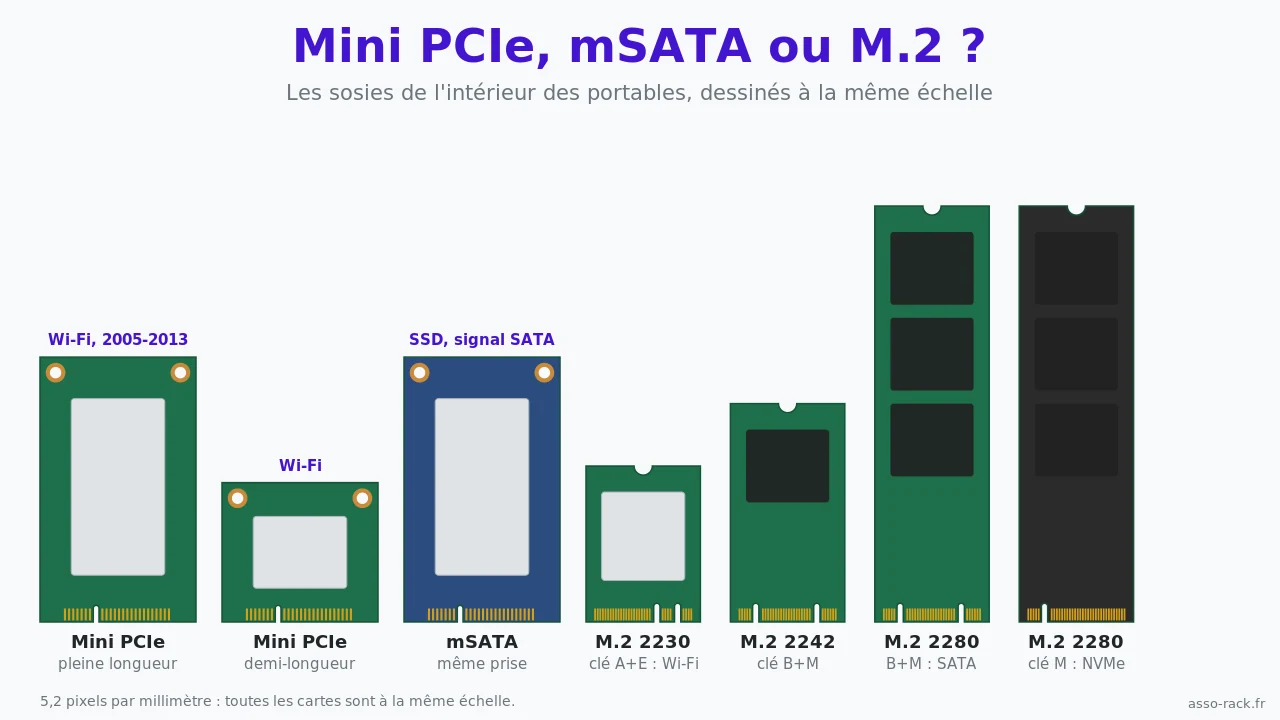
Une carte Mini PCIe mesure 30 mm de large et a 52 contacts avec une encoche décentrée : c'est le format des cartes Wi-Fi de 2005 à 2013 environ. Le mSATA en reprend exactement la forme, mais transporte du SATA : un SSD mSATA entre dans un emplacement Wi-Fi sans y fonctionner. Le M.2 (d'abord appelé NGFF) mesure 22 mm de large et sa longueur est dans son nom : 2280 = 22 × 80 mm. Ses encoches disent ce qu'il accepte : A+E pour le Wi-Fi, B+M pour la plupart des SSD SATA, M seule pour les SSD NVMe, jusqu'à six fois plus rapides. Le piège : un SSD B+M entre dans un emplacement M qui ne sait parler que le NVMe, et reste invisible. Avant d'acheter, lisez le manuel du PC ou tapez lspci sous Linux Mint ; et pour une carte Wi-Fi, méfiez-vous des listes blanches de HP et Lenovo.
1. D'où viennent le Mini PCIe, le mSATA et le M.2 ?
Ces trois formats sont les héritiers d'une même idée : glisser dans un portable une carte d'extension standard, au lieu de souder chaque option sur la carte mère. À la fin des années 1990, le Mini PCI fait entrer le bus PCI des ordinateurs de bureau dans les portables, sur une carte de la taille d'une carte de visite. C'est par lui que le Wi-Fi arrive dans les ordinateurs portables du début des années 2000.
Le bus PCI cède ensuite la place au PCI Express, une liaison série beaucoup plus rapide, et il faut une nouvelle petite carte. Le projet « Mini PCI Express » est confié en 2003 au PCI-SIG, le consortium qui gère la norme PCI, et sa première version est publiée au printemps de la même année sous le nom définitif de PCI Express Mini Card. D'après la documentation de l'intégrateur allemand Thomas-Krenn, c'est le successeur direct du Mini PCI. Il équipera la plupart des portables construits entre 2005 et 2013.
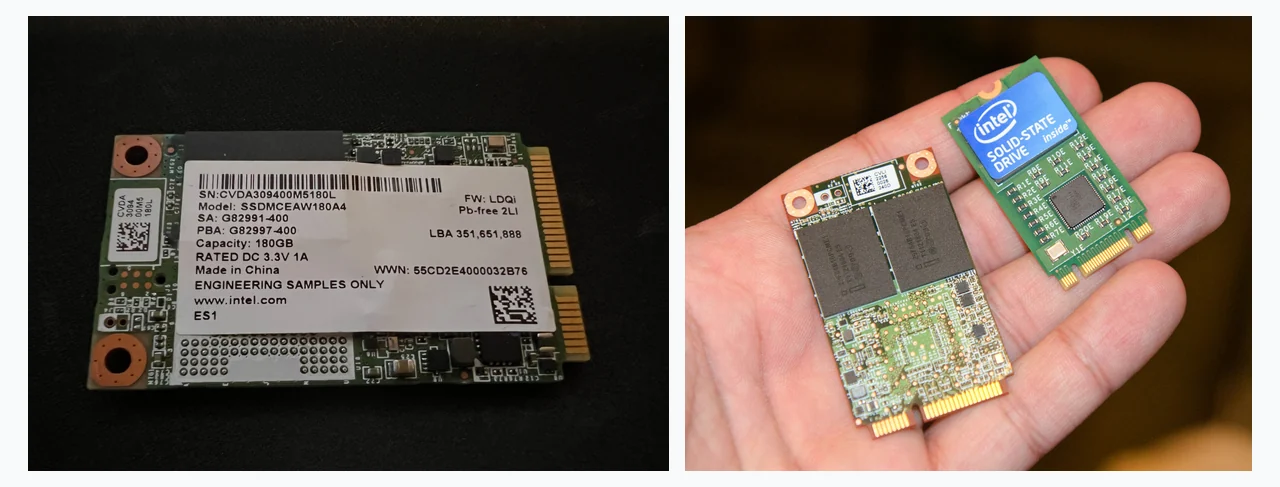
Arrivent les netbooks, ces petits portables bon marché de 2008, et avec eux les premiers SSD. Chaque fabricant invente alors sa propre barrette de mémoire flash, souvent glissée dans le connecteur Mini PCIe avec un brochage maison. Pour remettre de l'ordre, l'organisation qui gère la norme SATA, la SATA-IO, annonce en septembre 2009, au forum des développeurs d'Intel, une spécification baptisée mSATA. Le principe, résumé alors par Computerworld : occuper « le même espace dans le système et le même connecteur physique que le Mini PCI Express », avec une technologie différente derrière. Toshiba présente le jour même ses premiers SSD mSATA, rapporte Engadget. Les sosies sont nés.
Le M.2 vient trois ans plus tard. Intel pousse un nouveau format, le NGFF (Next Generation Form Factor, « format de nouvelle génération »), pensé pour les Ultrabooks, ces portables très fins qu'il promeut alors. AnandTech, qui manipule les premiers SSD NGFF de Plextor en janvier 2013, explique que le standard doit « mettre de l'ordre dans le Far West des formats de SSD pour Ultrabooks ». Le format est rebaptisé M.2, normalisé côté stockage par la révision 3.2 de la norme SATA en août 2013, puis par le PCI-SIG, dont la spécification M.2 1.0 paraît fin 2013 (le 1er novembre selon la Wikipédia allemande, en décembre selon la version anglaise).
Vérifié, contesté, légende
Vérifié : la date de la norme mSATA (septembre 2009), celle du NVMe 1.0 (1er mars 2011) et la parution du M.2 fin 2013. Contesté : le rôle exact d'Intel. Intel a présenté le NGFF et, d'après un article d'AnandTech de 2017, « a développé le format M.2 », mais la norme est publiée par le PCI-SIG et la SATA-IO, et plusieurs sources ne citent qu'eux. Légende : « NGFF veut dire SATA et M.2 veut dire NVMe ». Les deux noms désignent la même forme ; les vendeurs ont pris l'habitude d'appeler « NGFF » les SSD SATA, mais rien dans la norme ne le dit.
2. Mini PCIe pleine ou demi-longueur : quelle différence ?
Seulement la longueur. Une Full Mini Card mesure 30 × 50,95 mm, une Half Mini Card 30 × 26,8 mm. Le connecteur est identique : 52 contacts répartis sur les deux faces, les impairs dessus, les pairs dessous, avec une encoche décentrée entre les contacts 15 et 17 qui interdit de mettre la carte à l'envers. Les deux grands trous en demi-lune, au bout de la carte, reçoivent les vis.
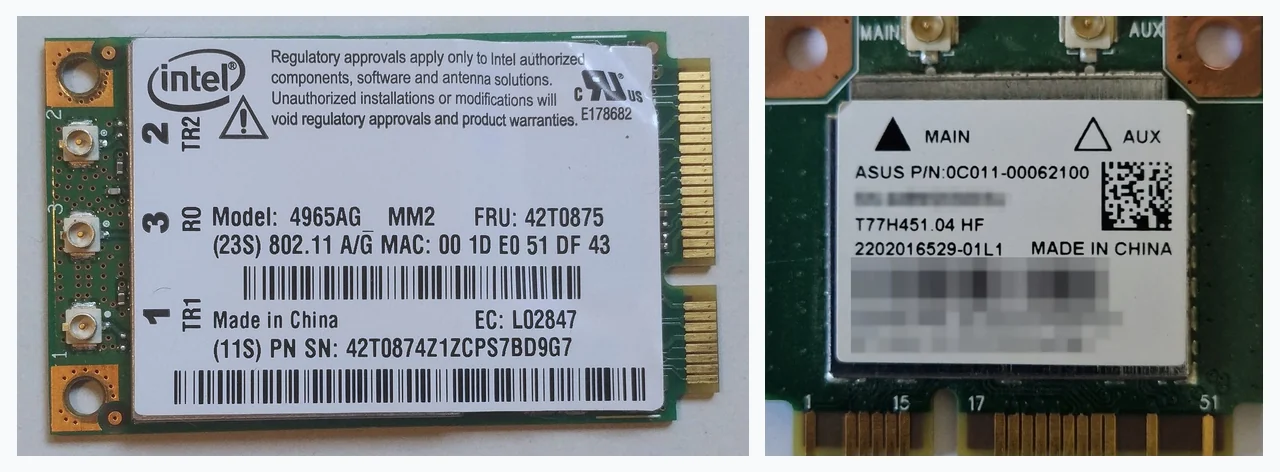
Une demi-carte peut aller dans un emplacement pleine longueur, mais elle ne touche pas la vis : il faut une petite équerre de rallonge, quelques centimètres de métal ou de plastique vendus pour quelques euros, sinon la carte se soulève. L'inverse est impossible, faute de place. Avant d'acheter une carte, regardez donc où se trouve la vis de l'emplacement : à 27 mm ou à 51 mm du connecteur.
Sur la carte, on trouve aussi deux ou trois minuscules prises rondes, les connecteurs U.FL (ou IPEX), où se clipsent les câbles d'antenne qui montent dans le capot de l'écran. Le repère MAIN (principale, souvent le câble noir) et AUX (auxiliaire, souvent le blanc) est imprimé à côté. Inverser les deux ne casse rien, mais la portée du Wi-Fi peut en souffrir, et le Bluetooth passe en général par l'antenne principale. Ces prises supportent mal les manipulations répétées : on les déclipse en soulevant bien à la verticale, avec un ongle ou une spatule en plastique.
3. mSATA ou Mini PCIe : comment ne pas se tromper ?
À l'œil, c'est presque impossible : même largeur, mêmes 52 contacts, même encoche. Un SSD mSATA ressemble à une carte Wi-Fi sans prises d'antenne, avec deux ou quatre puces de mémoire. Ce qui change est invisible : le rôle des contacts.
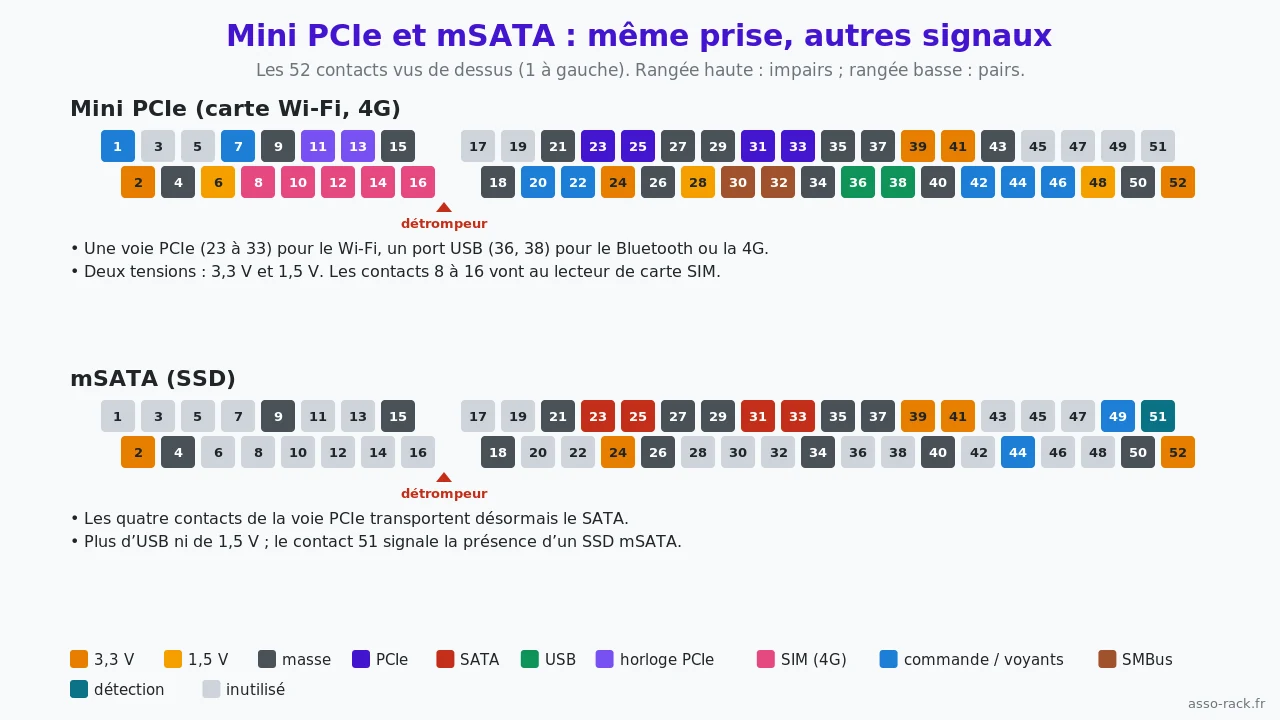
Une carte Mini PCIe reçoit une voie PCI Express (une paire de fils pour émettre, une pour recevoir, sur les contacts 23 à 33), un port USB 2.0 (contacts 36 et 38), deux tensions, 3,3 V et 1,5 V, et les fils d'un lecteur de carte SIM pour les modems 3G et 4G. Le mSATA garde la forme mais remplace la voie PCIe par une liaison SATA, sur exactement les mêmes contacts, et n'utilise ni l'USB ni le 1,5 V. Pour que le PC sache ce qu'on lui a branché, la norme mSATA s'appuie sur deux contacts : le 51, que le SSD relie à la masse pour signaler sa présence, et le 43, à la masse sur une carte Mini PCIe et laissé libre sur un mSATA, d'après le brochage publié par pinouts.ru et le connecteur Mini PCIe documenté par le projet LimeSDR.
Conséquence pratique : un SSD mSATA ne fonctionne que dans un emplacement prévu pour lui. Certains portables ont un emplacement mixte, qui détecte la carte et bascule ses fils vers le contrôleur SATA ou PCIe ; d'autres ont un emplacement mSATA dédié ; la plupart des emplacements Wi-Fi ne connaissent que le PCIe et l'USB. Wikipédia cite par exemple les ThinkPad des séries T, W et X sortis en 2011, qui acceptent un SSD mSATA dans l'emplacement prévu pour le modem 4G, et note que la plupart des machines compatibles sont de la génération Intel « Sandy Bridge ».
Les faux amis des netbooks
Avant la norme mSATA, plusieurs netbooks (Asus Eee PC, Dell Mini 9 et Mini 10) et le premier MacBook Air utilisaient des SSD enfichés dans un connecteur de type Mini PCIe, mais avec leur propre brochage, et parfois une longueur de 71 mm hors norme. Selon Wikipédia, ces barrettes sont « largement incompatibles » avec un vrai emplacement Mini PCIe. Si vous retrouvez l'une d'elles dans un tiroir, elle ne servira que dans le modèle exact d'où elle vient.
4. Que veulent dire les encoches B, M et E d'un M.2 ?
Le connecteur M.2 a 75 positions, au pas de 0,5 mm sur chaque face. Une clé (en anglais key) est une encoche taillée dans la carte, qui supprime 8 de ces positions ; en face, le connecteur de la carte mère porte un détrompeur en plastique au même endroit. La norme prévoit douze clés, de A à M, mais seules quatre se rencontrent dans un PC, d'après le tableau de la Wikipédia anglaise :
- Clé A (contacts 8 à 15) et clé E (24 à 31) : les cartes sans fil, Wi-Fi et Bluetooth. Elles ont droit à des voies PCIe à une seule paire, à l'USB 2.0, et à de petits bus pour le son et les échanges avec le processeur. Presque toutes les cartes Wi-Fi vendues portent les deux encoches, A+E, pour entrer dans les deux types d'emplacement.
- Clé B (12 à 19) : jusqu'à deux voies PCIe, du SATA, de l'USB 3. On la trouve sur les modems 4G et 5G et sur les SSD SATA.
- Clé M (59 à 66) : jusqu'à quatre voies PCIe, ou du SATA. C'est la clé des SSD rapides.
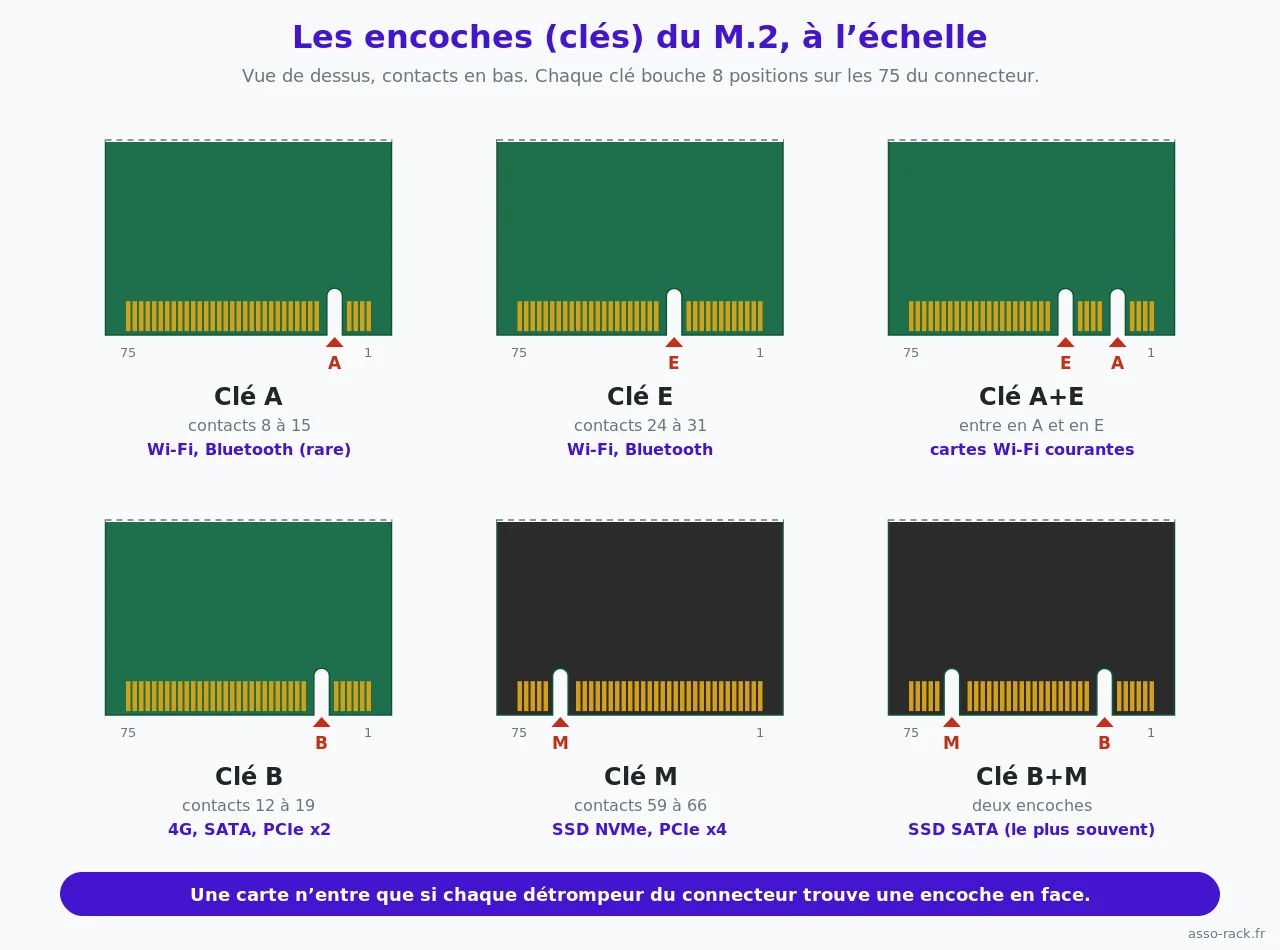
La règle de compatibilité mécanique est simple : une carte entre si chaque détrompeur du connecteur trouve une encoche en face. Une carte qui a plus d'encoches que nécessaire entre donc dans plus d'emplacements. C'est pour cette raison que les SSD SATA portent presque tous deux encoches, B+M : ils entrent ainsi aussi bien dans un emplacement B (fréquent sur les portables de 2013 à 2016) que dans un emplacement M. Un SSD NVMe à quatre voies, lui, n'a que la clé M : son encoche unique l'empêche d'entrer dans un emplacement B, qui ne pourrait de toute façon pas lui fournir quatre voies.
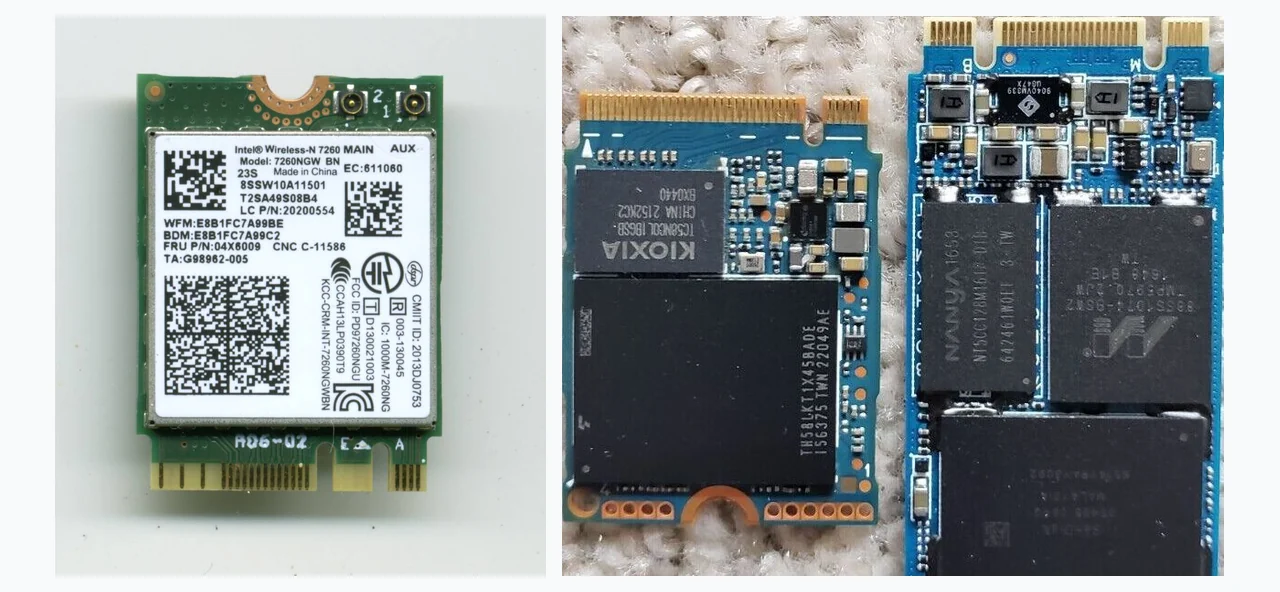
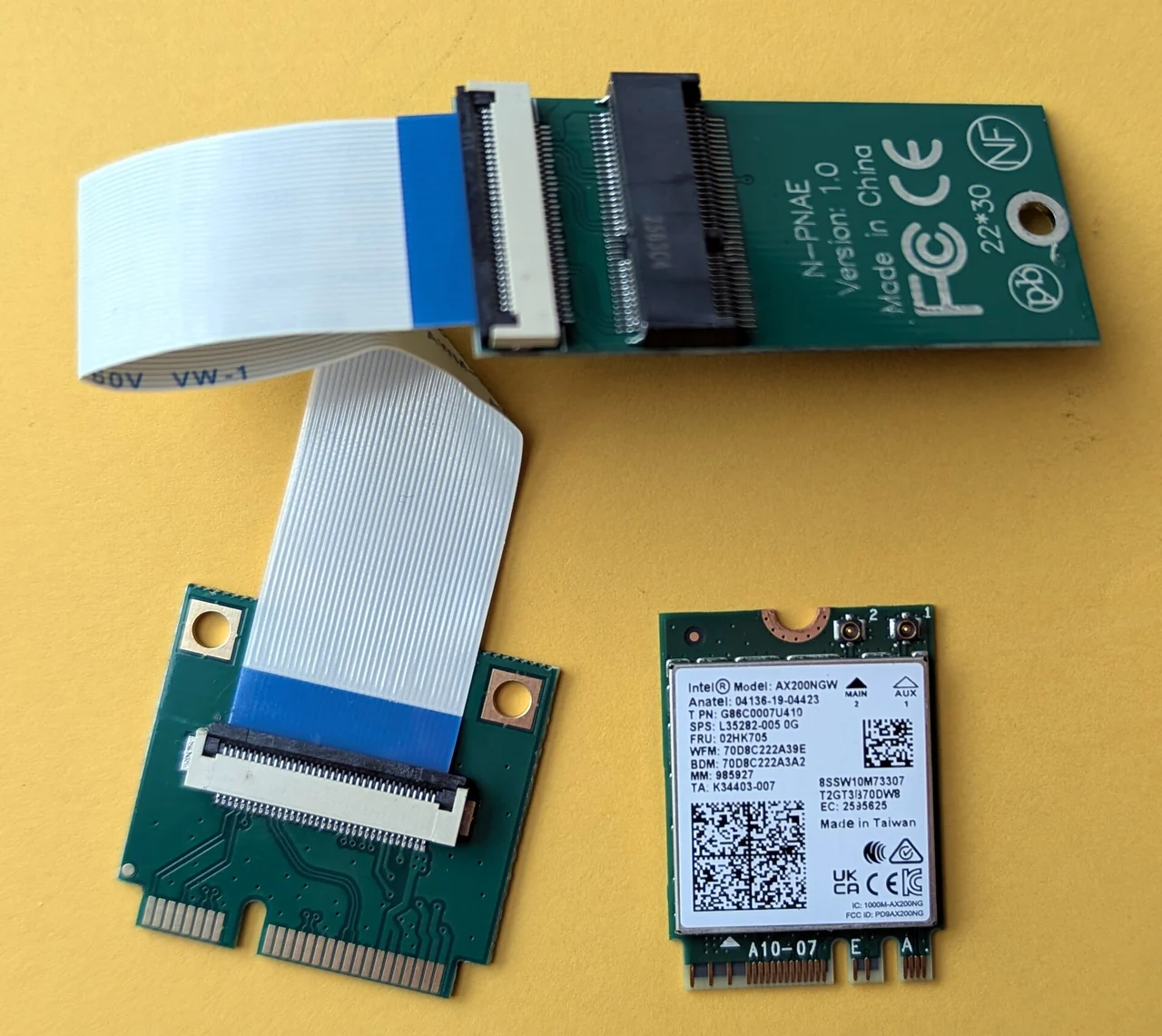
Regardez la carte Intel de gauche : le circuit porte, près du connecteur, de minuscules lettres E et A qui confirment les clés. Beaucoup de fabricants impriment ainsi la clé sur la carte ou sur l'étiquette. Côté carte mère, la sérigraphie à côté du connecteur indique souvent le type d'emplacement : « M.2 SSD », « WLAN », « NGFF », parfois « Key M » ou « Socket 3 ». Car la norme parle aussi de sockets : socket 1 pour le sans-fil (clés A et E), socket 2 pour la clé B, socket 3 pour la clé M.
5. 2230, 2242, 2280 : comment lire la taille d'un M.2 ?
Le nom d'un format M.2 est ses dimensions en millimètres, collées : les deux premiers chiffres donnent la largeur, les suivants la longueur. Une 2280 fait 22 mm de large et 80 mm de long, une 22110 fait 22 mm sur 110 mm. Toutes les cartes que vous croiserez dans un PC font 22 mm de large ; la norme prévoit aussi 12, 16 et 30 mm, réservées à des appareils plus spécialisés.
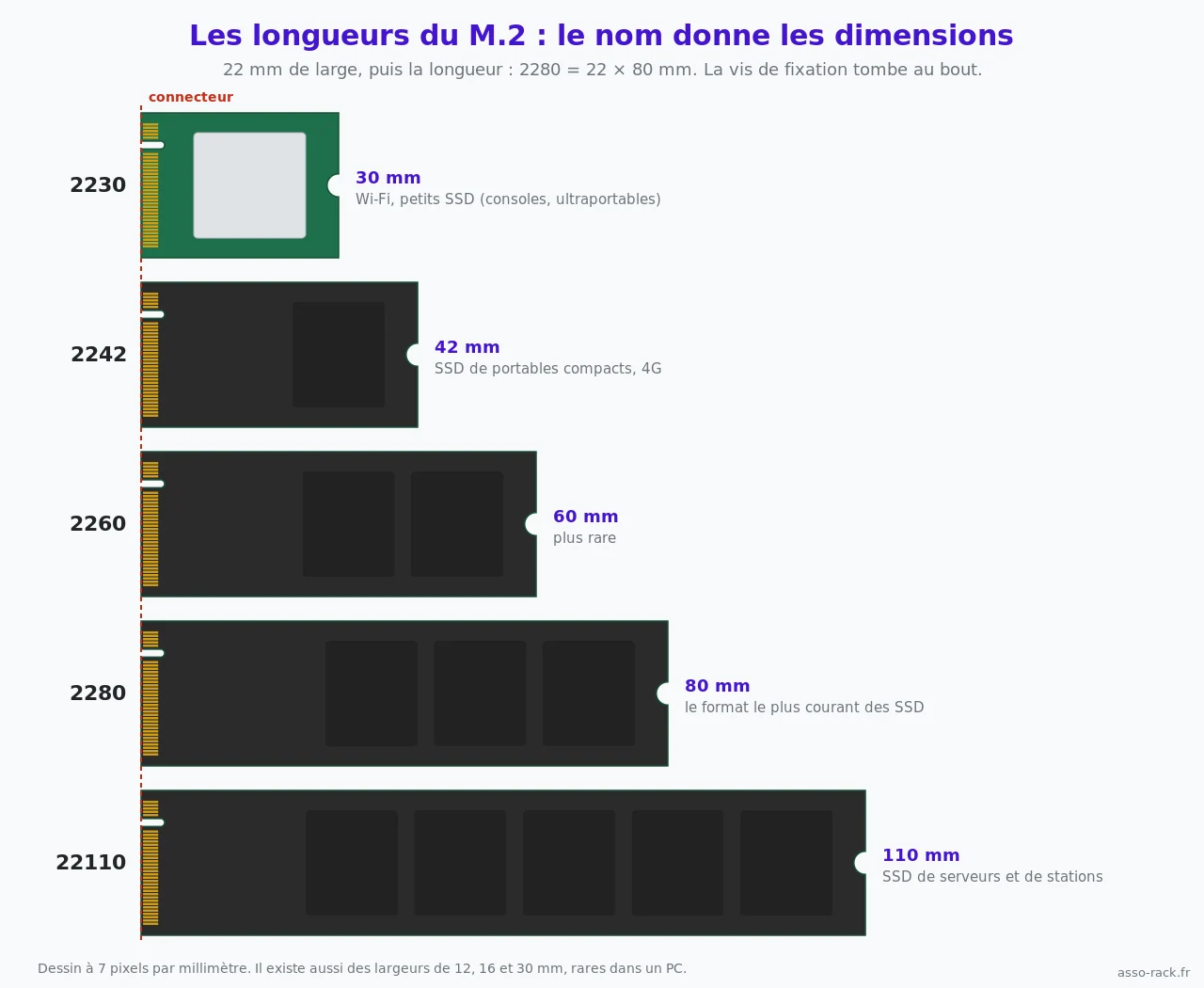
- 2230 : les cartes Wi-Fi, et les petits SSD des ultraportables et des consoles portables (la Steam Deck en utilise un) ;
- 2242 : SSD de portables compacts et de mini-PC, modems 4G ;
- 2260 : rare, surtout sur les premières machines à M.2 ;
- 2280 : le format dominant des SSD, sur les portables comme sur les PC de bureau ;
- 22110 : surtout les SSD de serveurs et de stations de travail.
Beaucoup de cartes mères de bureau ont plusieurs trous filetés, pour 2242, 2260 et 2280 : on visse une petite entretoise dans le bon. Sur un portable, l'emplacement est souvent taillé pour une seule longueur. Un SSD trop court flotte au bout de son connecteur ; il existe des adaptateurs de rallonge, mais un SSD qui bouge finit par perdre le contact. Un SSD trop long ne rentre tout simplement pas.
La norme fixe enfin l'épaisseur, par un code : S1, S2 ou S3 pour une carte à composants sur une seule face (de 1,2 à 1,5 mm au-dessus du circuit), D1 à D5 pour les cartes à composants sur les deux faces. Le circuit lui-même fait 0,8 mm. Dans un ultraportable très fin, un SSD « double face » peut toucher le fond du boîtier : c'est rare, mais c'est l'explication d'un capot qui ne ferme plus.
6. Quelle différence entre un SSD M.2 SATA et un SSD M.2 NVMe ?
Le M.2 n'est qu'une forme : une barrette et un connecteur. Derrière, deux langages très différents circulent.
Un SSD M.2 SATA est un SSD SATA ordinaire, le même que le SSD de 2,5 pouces de notre tutoriel, sans son boîtier ni ses câbles. Il parle le SATA, une interface conçue au début des années 2000 pour des disques durs à plateaux, et son débit plafonne à 6 Gbit/s. Comme chaque octet est codé sur 10 bits pour fiabiliser la transmission, il reste au mieux 600 Mo/s de données utiles, et environ 550 Mo/s en pratique. Les fils de données du SATA et leur alimentation sont détaillés dans notre épisode sur les connecteurs d'alimentation.
Un SSD M.2 NVMe se branche directement sur des voies PCI Express, comme une carte graphique, et parle un protocole écrit pour la mémoire flash : le NVMe (Non-Volatile Memory Express), dont la version 1.0 a été publiée le 1er mars 2011 par un groupe de travail présidé par Amber Huffman, d'Intel. La différence tient dans un chiffre cité par la Wikipédia anglaise : l'ancien protocole des disques SATA, l'AHCI, gère une seule file de 32 commandes ; le NVMe jusqu'à 65 535 files de 65 536 commandes. Un disque à plateaux ne pouvait de toute façon lire qu'à un endroit à la fois ; une mémoire flash, elle, sait répondre à des dizaines de demandes en parallèle.
| Liaison | Débit par voie | Total | Où on la trouve |
|---|---|---|---|
| SATA 3 (6 Gbit/s) | 600 Mo/s | 600 Mo/s | SSD 2,5 pouces, mSATA, M.2 SATA |
| PCIe 2.0 ×2 | 500 Mo/s | 1 Go/s | premiers emplacements M.2 (2014) |
| PCIe 3.0 ×2 | 985 Mo/s | 1,97 Go/s | clé B, SSD NVMe d'entrée de gamme |
| PCIe 3.0 ×4 | 985 Mo/s | 3,94 Go/s | SSD NVMe courants de 2016 à 2020 |
| PCIe 4.0 ×4 | 1 969 Mo/s | 7,88 Go/s | SSD NVMe récents |
Les chiffres se recalculent facilement. Le PCIe 3.0 transmet 8 milliards de symboles par seconde et par paire de fils, avec un codage qui sacrifie 2 bits sur 130 : 8 × 128 ÷ 130 ÷ 8 ≈ 0,985 Go/s par voie, donc 3,94 Go/s sur quatre voies, soit plus de six fois le SATA. Le PCIe 4.0 double la cadence. Sur un vieux portable, ces chiffres sont théoriques : le gain réellement ressenti, celui du démarrage en quinze secondes, vient du passage du disque à plateaux au SSD, qu'il soit SATA ou NVMe.
Les SSD PCIe qui ne parlaient pas NVMe
Vers 2014, avant que le NVMe ne s'impose, quelques SSD M.2 branchés en PCIe utilisaient encore le vieux protocole AHCI des disques SATA, pour être reconnus par les systèmes de l'époque sans pilote. On en croise parfois dans des portables haut de gamme de cette génération. Ils ont la clé M, passent par le PCIe, et ne sont pourtant pas des NVMe : les outils de la partie 10 les affichent comme des disques « SATA » branchés sur un contrôleur PCIe.
Comment reconnaître les deux sur l'étiquette ? Cherchez les mots NVMe ou PCIe (souvent « PCIe Gen3 x4 NVMe ») d'un côté, SATA ou « 6Gb/s » de l'autre. Les encoches donnent un indice fort, mais pas une preuve : deux encoches B+M, c'est presque toujours du SATA ; une seule encoche M, c'est presque toujours du NVMe. Il existe des exceptions, comme quelques SSD NVMe à deux voies vendus en B+M.
7. À quoi servent les 75 positions du connecteur M.2 ?
Les deux rangées de contacts dorés sont l'équivalent miniature d'une prise multiple : alimentation, données, signaux de commande. Les rôles ci-dessous suivent le brochage publié par le fabricant allemand congatec (note AN43), qui reprend la spécification du PCI-SIG.
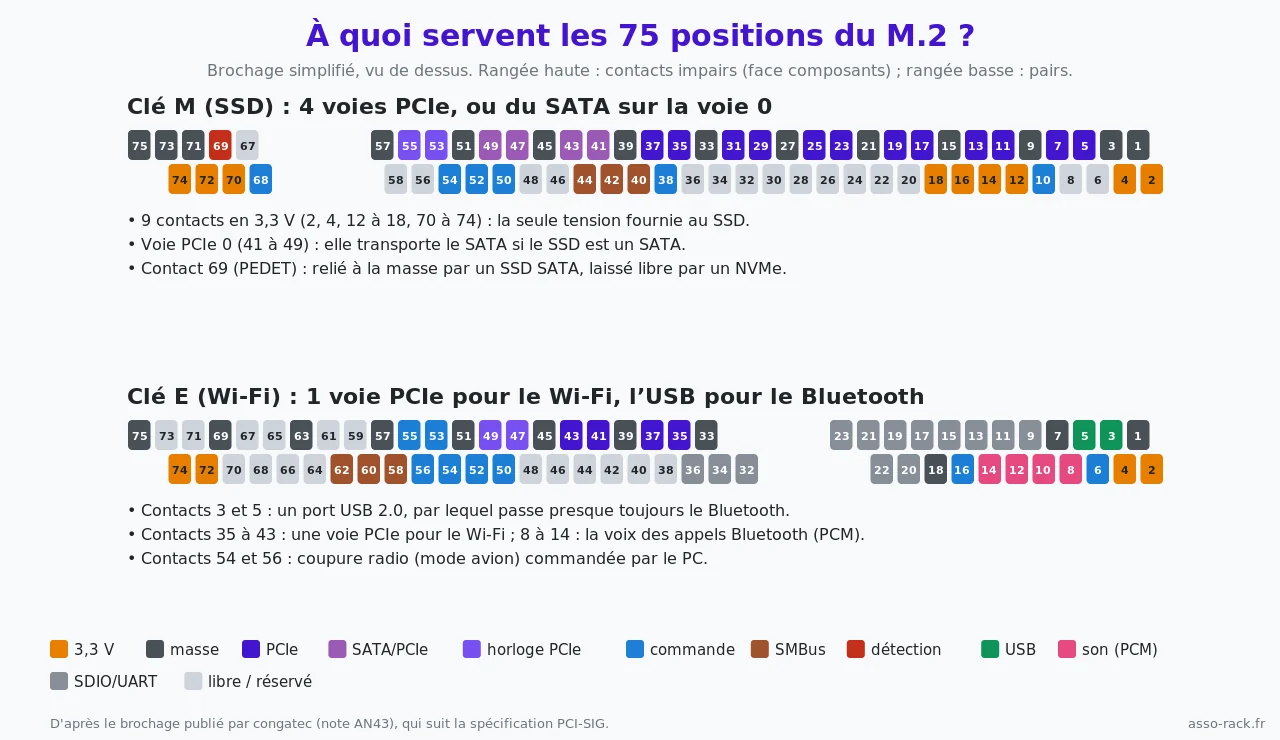
- L'alimentation : uniquement du 3,3 V. Un SSD clé M en reçoit par neuf contacts (2, 4, 12 à 18 et 70 à 74), une carte Wi-Fi par quatre. Le M.2 a abandonné le 1,5 V du Mini PCIe. Chaque contact est prévu pour 0,5 A au plus : neuf contacts × 0,5 A × 3,3 V, cela fait près de 15 W de capacité, bien plus que les quelques watts d'un SSD au travail. La Wikipédia allemande rappelle d'ailleurs qu'en octobre 2018 le PCI-SIG a mis en garde contre un format dérivé de Samsung, le NGSFF, qui envoie du 12 V sur des contacts que le M.2 laisse libres ou réserve au 3,3 V : un sosie à ne jamais mettre dans un PC ordinaire.
- Les voies PCIe. Une voie, c'est deux paires de fils : une pour émettre, une pour recevoir. Chaque paire travaille en différentiel (deux fils de signes opposés), le principe déjà croisé dans notre épisode sur les sockets. Un SSD clé M en a quatre, numérotées de 0 à 3, plus une paire d'horloge de référence (contacts 53 et 55) fournie par l'ordinateur.
- Le SATA, sur la voie 0. Un SSD SATA n'invente pas de nouveaux contacts : il réutilise ceux de la voie PCIe 0 (41 à 49). D'où la nécessité de prévenir l'ordinateur.
- Le contact 69, le mouchard. Il s'appelle PEDET. Un SSD SATA le relie à la masse ; un SSD PCIe le laisse en l'air. En lisant ce contact, la carte mère sait quel langage parler sur la voie 0, à condition d'avoir câblé un contrôleur SATA derrière. Sur la clé B, quatre contacts de configuration jouent le même rôle en plus détaillé : SSD SATA, SSD PCIe, modem 4G en PCIe ou en USB 3.
- La commande. PERST# (50) remet le SSD à zéro au démarrage, CLKREQ# (52) lui permet de couper l'horloge pour économiser la batterie, DEVSLP (38) le plonge en sommeil profond, le contact 10 allume le voyant d'activité, et une horloge lente à 32 kHz (contact 68) l'aide à se réveiller.
- L'USB, pour le Bluetooth. Sur la clé E, les contacts 3 et 5 forment un port USB 2.0. Le Wi-Fi d'une carte passe par le PCIe, mais son Bluetooth passe presque toujours par ce petit port USB. Les contacts 8 à 14 transportent la voix des appels Bluetooth (en PCM), et 54 et 56 reçoivent l'ordre de couper la radio, celui de la touche « mode avion ».
Ce détail de l'USB a une conséquence étonnante pour le dépannage : sous Linux, la partie Wi-Fi d'une carte apparaît dans la liste des périphériques PCI, et sa partie Bluetooth dans celle des périphériques USB. Si le Bluetooth fonctionne mais pas le Wi-Fi, la carte est vivante : c'est le pilote ou l'antenne qu'il faut soupçonner. C'est déjà le cas sur le Mini PCIe, dont les contacts 36 et 38 portent l'USB. Les fils de l'USB et ses paires différentielles ont leur épisode : USB-A, USB-B ou USB-C.
8. Pourquoi mon SSD M.2 n'est-il pas détecté ?
Revenons à la situation du début. Le plus souvent, l'une de ces cinq causes est en jeu.
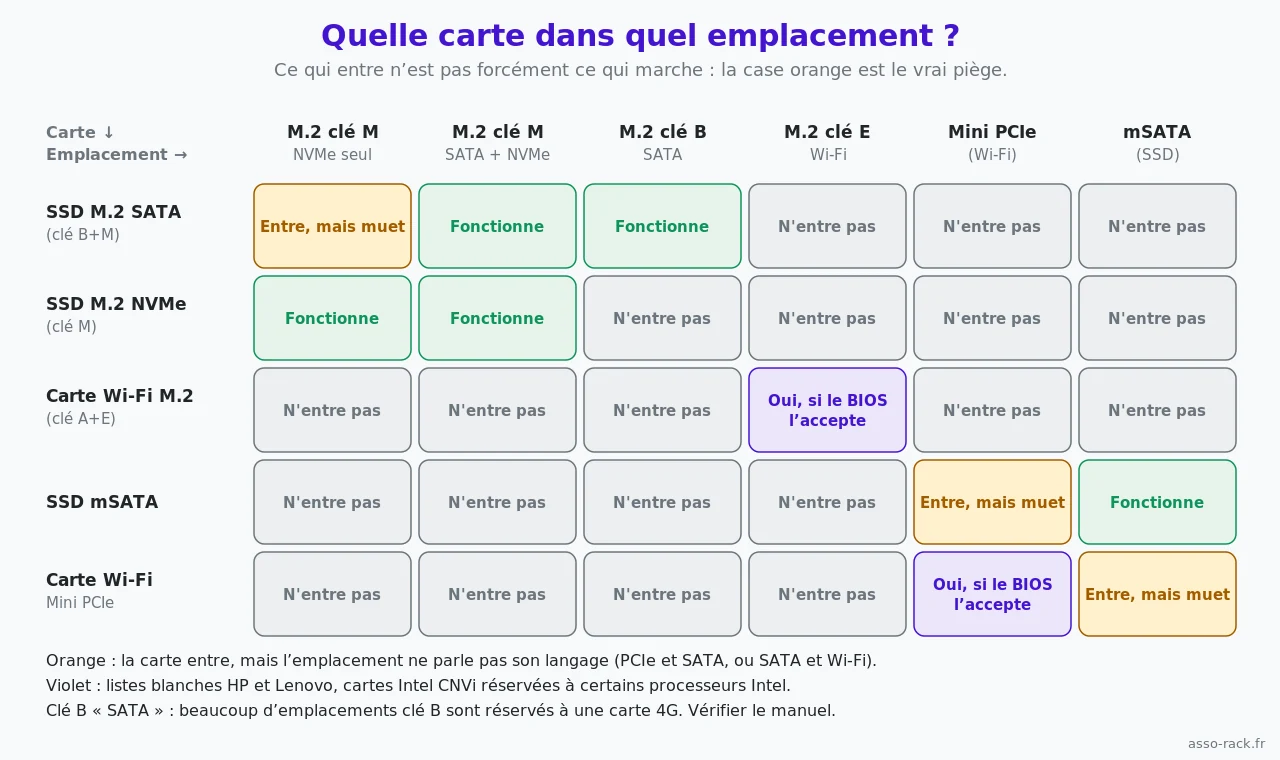
Un SSD SATA dans un emplacement NVMe seul
C'est le grand classique. Un SSD M.2 SATA, avec ses deux encoches B+M, entre parfaitement dans un emplacement clé M. Mais beaucoup d'emplacements M, surtout sur les portables récents, ne sont reliés qu'à des voies PCIe : aucun contrôleur SATA derrière le contact 69. Le SSD est alimenté, il chauffe un peu, et personne ne lui parle. Le BIOS ne voit rien, Windows ou Linux Mint non plus. L'inverse arrive aussi : un SSD NVMe ne fonctionnera pas dans un emplacement M câblé uniquement en SATA, comme en avaient certains portables de la première génération M.2.
Un emplacement B réservé au modem
Sur de nombreux portables professionnels, un emplacement clé B de 42 mm (souvent marqué WWAN) attend un modem 4G, pas un SSD. Il n'est câblé qu'en USB et en PCIe pour le modem. Le manuel de maintenance tranche : s'il ne mentionne pas de SSD pour cet emplacement, n'en achetez pas pour lui.
Une voie partagée avec un port SATA
Sur les PC de bureau, la Wikipédia allemande le signale : sur les cartes mères les plus anciennes, il arrive qu'un emplacement M.2 partage ses lignes avec l'un des ports SATA. Brancher un SSD M.2 désactive alors un port SATA, ou l'inverse, et le disque qui « disparaît » est parfois l'ancien. Le manuel de la carte mère l'indique dans un tableau de partage des voies, souvent en petits caractères.
Le BIOS et le mode RAID
Beaucoup de portables à processeur Intel sortent d'usine avec le contrôleur de stockage réglé en mode RAID ou « Intel RST », au lieu du mode AHCI. Windows, installé avec le bon pilote, s'en accommode ; l'installateur de Linux Mint, lui, peut ne voir aucun disque. Le réglage se trouve dans le BIOS (souvent « SATA Operation » ou « Storage »). Attention : sur un PC dont on garde le Windows installé, changer ce réglage sans préparation peut l'empêcher de démarrer. Le moment idéal pour passer en AHCI est donc une réinstallation complète.
Un BIOS trop ancien pour démarrer sur NVMe
Sur un PC de bureau des années 2010, on peut ajouter un SSD NVMe grâce à une carte adaptatrice PCIe, vendue quelques euros. Le système le verra très bien. Mais le BIOS de ces machines, antérieur au NVMe ou presque, ne sait souvent pas démarrer dessus : le SSD servira de disque de données, pas de disque système. Une mise à jour du BIOS règle parfois la question ; vérifiez sur le site du fabricant.
9. Pourquoi mon portable refuse-t-il une nouvelle carte Wi-Fi ?
Changer une carte Wi-Fi est l'une des réparations les plus simples d'un portable : deux câbles d'antenne, une vis. Sur beaucoup de marques, Asus par exemple, cela marche sans histoire. Sur un HP ou un Lenovo de la génération 2008-2016, on peut tomber sur un écran noir avec un message d'erreur, avant même le logo de Windows.
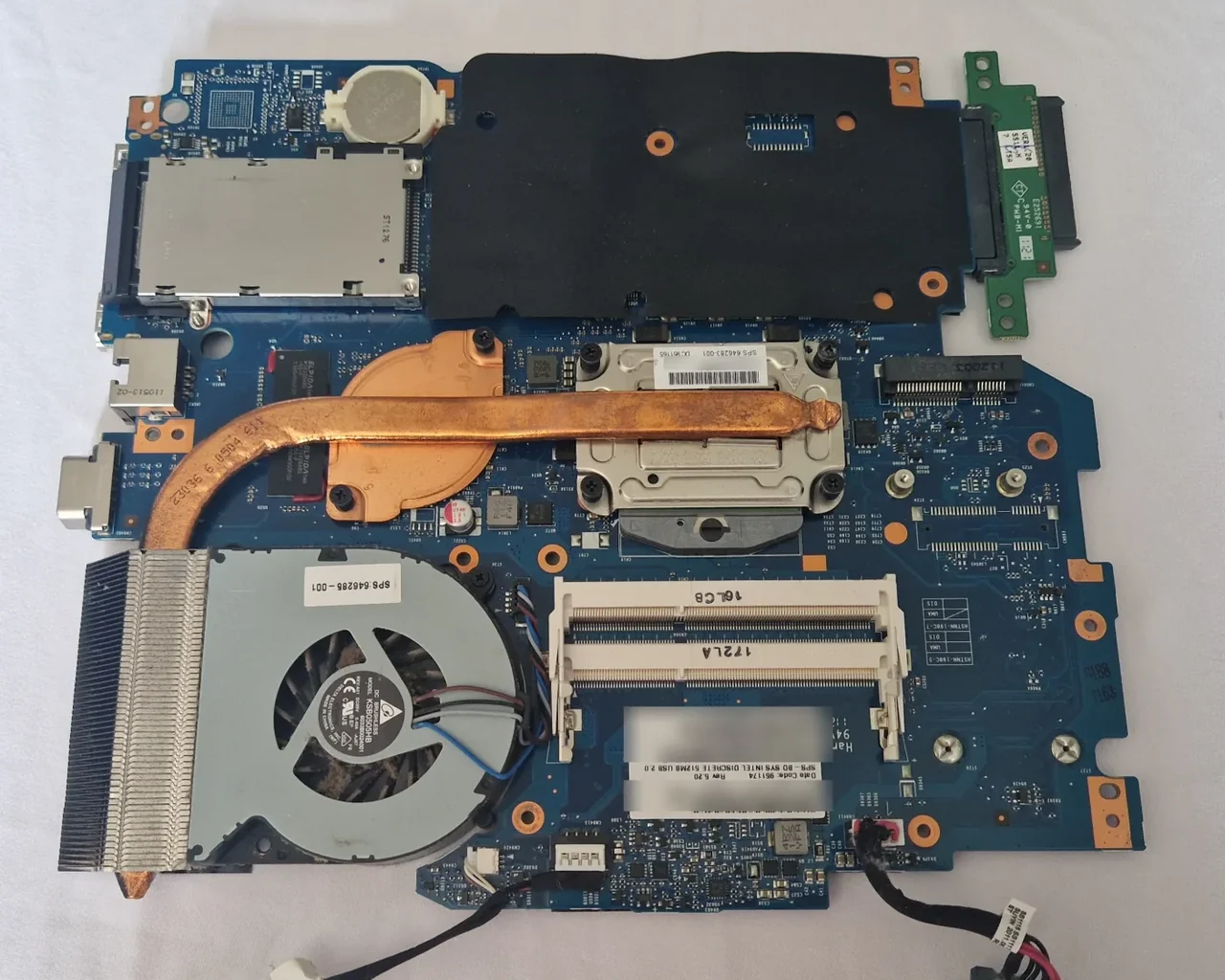
C'est la liste blanche (whitelist). Au démarrage, le BIOS lit les identifiants PCI de la carte, notamment l'identifiant de « sous-système » qui désigne le fabricant de l'ordinateur pour lequel elle a été produite, et les compare à une liste gravée dans son code. Le wiki des utilisateurs de ThinkPad décrit précisément ce contrôle. Si la carte n'est pas dans la liste, la machine refuse de démarrer :
- chez Lenovo :
1802: Unauthorized network card is plugged in - Power off and remove the network card.La documentation officielle de Lenovo, ici pour un ThinkPad E590 de 2019, demande de remplacer la carte par « une carte réseau sans fil prise en charge » ; - chez HP :
104-Unsupported wireless network device detected, message qui remplit depuis la fin des années 2000 les forums d'entraide de la marque.
Les fabricants invoquent la certification radio : une carte et ses antennes sont homologuées ensemble. Les réparateurs y voient surtout une façon de vendre ses propres pièces. Les deux sont vrais à la fois. Il existe des BIOS modifiés qui suppriment la liste, mais flasher un BIOS bricolé peut transformer le portable en presse-papier : nous le déconseillons. La solution sûre est de chercher dans le manuel de maintenance de la machine la liste des cartes d'origine, avec leurs numéros FRU (Lenovo) ou SPS (HP), et d'en trouver une d'occasion. Comme les deux cartes photographiées plus haut, qui portent un numéro FRU Lenovo : elles ont été produites pour des ThinkPad.
Le piège des cartes Intel CNVi
Depuis 2017, Intel vend des cartes Wi-Fi M.2 2230 « CNVi » (Wireless-AC 9560, Wi-Fi 6 AX201, AX211…) qui ne contiennent que la partie radio : le cerveau du Wi-Fi est dans le processeur Intel lui-même. Selon la page d'assistance d'Intel, ces modules ne fonctionnent qu'avec certains processeurs et chipsets Intel, sur des cartes mères conçues pour. Une AX201 dans un portable AMD, ou dans un Intel trop ancien, reste muette alors qu'elle a exactement la même forme qu'une AX200, qui fonctionne partout. Et les générations ne sont pas compatibles entre elles (CNVio puis CNVio2). Avant d'acheter, cherchez le mot « CNVi » dans la fiche de la carte.
Dernier point : la bande de fréquences. Notre carte RTL8723BE et notre carte Ralink RT3290, toutes deux au format Mini PCIe et montées d'origine dans des portables Asus (une marque sans liste blanche), ne font que du Wi-Fi 2,4 GHz, avec le Bluetooth en prime. Parfaites pour redonner le Wi-Fi à un portable dont la carte est morte ; un recul si la carte d'origine savait aussi le 5 GHz. Sous Linux Mint, la RTL8723BE est reconnue sans pilote à installer ; si sa portée est faible, l'option ant_sel=1 du pilote, indiquée sur sa fiche, règle le cas le plus souvent.
Mettre une carte M.2 dans un vieux portable Mini PCIe ?
C'est possible, avec un adaptateur : une petite carte au format Mini PCIe qui porte un connecteur M.2 clé E. Le Wi-Fi passe par la voie PCIe et le Bluetooth par l'USB, les deux sont présents des deux côtés. Les obstacles sont ailleurs : la liste blanche (l'adaptateur ne la contourne pas), et la place sous la trappe, que l'on résout parfois avec un modèle à nappe souple.
10. Comment savoir ce que supporte mon PC ?
Avant d'ouvrir le portefeuille, quatre sources, de la plus fiable à la plus rapide.
Le manuel de maintenance
Chaque grand fabricant publie, pour ses gammes professionnelles, un manuel destiné aux réparateurs : Maintenance and Service Guide chez HP, Hardware Maintenance Manual chez Lenovo, Service Manual chez Dell. On le trouve en cherchant le modèle exact suivi de ces mots. Il indique le type de chaque emplacement (SATA, PCIe, NVMe, WWAN), la longueur acceptée, et la liste des cartes Wi-Fi d'origine. C'est la seule source qui tranche vraiment.
La sérigraphie
Ouvrez la trappe et lisez ce qui est imprimé autour du connecteur : « SSD », « M.2 2280 », « WLAN », « WWAN », « NGFF », « mSATA ». Regardez aussi la position du détrompeur : du côté du contact 1, c'est un emplacement A, B ou E ; à l'autre bout, un emplacement M. Et repérez le trou fileté de la vis, qui donne la longueur. Les portables de notre catalogue, comme le HP ProBook 430 G3 ou le Lenovo IdeaPad 330-17AST, ont un disque de 2,5 pouces : c'est ainsi qu'on vérifie s'ils cachent en plus un emplacement M.2 libre, et lequel.
Sous Linux Mint, quatre commandes
Ouvrez un terminal (Ctrl + Alt + T). Ces commandes ne modifient rien :
lspci -nnkliste tout ce qui est branché en PCI Express : la carte Wi-Fi (« Network controller »), le contrôleur de stockage (« Non-Volatile memory controller » pour un SSD NVMe, « SATA controller » sinon), avec le pilote utilisé. Le manuel de lspci détaille les options.lsblk -d -o NAME,TRAN,MODEL,SIZEaffiche chaque disque avec son transport :sataounvme. Un disque qui s'appellenvme0n1est forcément un NVMe ;sdaest un SATA ou un disque USB.sudo lspci -vv, dans la section du contrôleur NVMe, donne deux lignes précieuses :LnkCap, ce que le SSD sait faire (par exempleSpeed 8GT/s, Width x4, du PCIe 3.0 à quatre voies), etLnkSta, ce qu'il a obtenu de l'ordinateur. Un SSD x4 qui n'obtient que x2 est branché dans un emplacement à deux voies.lsusbmontre la partie Bluetooth des cartes sans fil, puisqu'elle passe par l'USB.
Sur beaucoup de machines récentes, sudo dmidecode -t slot liste en plus les emplacements déclarés par le fabricant, y compris les emplacements M.2 vides, avec leur type. Les identifiants entre crochets que donne lspci -nn (quatre chiffres hexadécimaux pour le fabricant, quatre pour le modèle) se recherchent dans la base publique des identifiants PCI.
Sous Windows
CPU-Z, onglet « Mainboard », donne le modèle exact de la carte mère et son chipset, de quoi retrouver le bon manuel. HWiNFO va plus loin : dans l'arborescence « Bus », il montre chaque périphérique PCI Express avec sa vitesse et son nombre de voies, et dans « Drives », l'interface de chaque disque. CrystalDiskInfo affiche enfin, pour chaque disque, une ligne « Interface » (« NVM Express » ou « Serial ATA ») et le mode de transfert réellement utilisé. Ces trois logiciels sont gratuits.
11. Les autres sosies du M.2
- La mémoire Intel Optane. À partir de 2017, Intel a vendu de petites barrettes M.2 2280 clé M de 16 à 64 Go, marquées « Optane Memory ». Elles ressemblent à un SSD NVMe et en sont techniquement un, mais elles étaient vendues comme un cache pour accélérer un disque dur, avec un logiciel Intel réservé à certains processeurs. Dans un PC sans ce logiciel, Linux Mint les voit comme un tout petit SSD : 16 Go, c'est trop peu pour un système complet.
- Le NGSFF, ou M.3. Un format de Samsung pour serveurs, plus large (30,5 mm), qui utilise le même connecteur mais envoie du 12 V. Rare hors des centres de données, et dangereux dans un PC ordinaire.
- Les connecteurs propriétaires. Certains fabricants, Apple en tête dans les années 2010, ont monté des SSD sur des barrettes qui imitent le M.2 sans en respecter le brochage. Une barrette dont le connecteur ne ressemble à aucun schéma de cet article vient sans doute de là : elle ne servira que dans son modèle d'origine, ou avec un adaptateur dédié.
- Les modules d'accélération. Les accélérateurs d'intelligence artificielle en M.2 2230 ou 2242, clé A+E, B+M ou M, se branchent dans les mêmes emplacements qu'une carte Wi-Fi ou un SSD. Ce sont des cartes PCIe comme les autres, mais sans pilote, elles n'apparaissent que comme un périphérique inconnu dans
lspci. - Le Mini PCI, l'ancêtre. Plus large, avec 124 contacts et deux clips latéraux, on le trouve dans les portables du début des années 2000. Aucun adaptateur raisonnable ne permet de passer de l'un à l'autre.
12. La méthode de l'atelier
Pour un SSD
- Identifiez le modèle exact du PC (étiquette sous la machine, CPU-Z) et cherchez son manuel de maintenance.
- Lisez le type de chaque emplacement : mSATA, M.2 SATA, M.2 PCIe/NVMe, ou WWAN. Sans manuel, ouvrez et lisez la sérigraphie.
- Notez la position du détrompeur et du trou de vis : clé M ou B, 2242 ou 2280.
- Vérifiez avec Linux Mint en démarrage live :
lspci -nnkmontre s'il existe déjà un contrôleur NVMe ou un contrôleur SATA. - Achetez en conséquence : NVMe clé M si l'emplacement est PCIe, SATA B+M s'il est SATA. En cas de doute, le SSD SATA de 2,5 pouces reste la valeur sûre des machines d'avant 2016.
- Après le montage, vérifiez le mode du contrôleur (AHCI) dans le BIOS avant d'installer le système.
Pour une carte Wi-Fi
- Regardez le format de la carte d'origine : Mini PCIe pleine ou demi-longueur, ou M.2 2230 A+E.
- Notez sa référence et, sur un HP ou un Lenovo, cherchez dans le manuel la liste des cartes acceptées.
- Évitez les cartes CNVi (9560, AX201, AX211) sauf sur un portable Intel prévu pour elles.
- Rebranchez les antennes sur MAIN et AUX, en appuyant bien droit, puis testez Wi-Fi et Bluetooth séparément.
| Format | Taille | Contacts | Signaux | Usage typique |
|---|---|---|---|---|
| Mini PCI | 59,6 × 50,95 mm | 124 | PCI | Wi-Fi, années 2000 |
| Mini PCIe pleine | 30 × 50,95 mm | 52 | PCIe ×1, USB 2.0, SIM | Wi-Fi, 3G et 4G, 2005-2013 |
| Mini PCIe demi | 30 × 26,8 mm | 52 | PCIe ×1, USB 2.0 | Wi-Fi |
| mSATA | 30 × 50,95 mm (aussi demi) | 52 | SATA | SSD, 2010-2014 |
| M.2 clé A+E | 22 × 30 mm (2230) | 75 positions | PCIe, USB 2.0, CNVi | Wi-Fi et Bluetooth |
| M.2 clé B | 22 × 30 à 80 mm | 75 positions | PCIe ×2, SATA, USB 3 | modems 4G et 5G |
| M.2 clé B+M | 22 × 42 à 80 mm | 75 positions | SATA (le plus souvent) | SSD SATA |
| M.2 clé M | 22 × 30 à 110 mm | 75 positions | PCIe ×4 (NVMe) | SSD NVMe |
Pour aller plus loin
- Les pages M.2 de Wikipédia, à lire dans plusieurs langues car elles ne disent pas la même chose : en anglais pour le tableau complet des clés et des épaisseurs, en allemand pour les pièges des cartes mères de bureau, en japonais et en italien pour d'autres exemples, et en français pour une première approche.
- La note AN43 de congatec : les brochages complets des clés B, E et M, et les schémas de câblage côté carte mère. Pour qui veut comprendre ce que la carte mère fait du contact 69.
- Le guide de Crucial sur le M.2 PCIe ou SATA, en français, clair et illustré.
- Le ThinkWiki, la mémoire collective des utilisateurs de ThinkPad, qui documente la liste blanche modèle par modèle.
- Les sites des deux organisations qui écrivent les normes : SATA-IO et le consortium NVM Express, dont les spécifications sont téléchargeables gratuitement.
- Côté Wi-Fi, les fiches techniques d'Intel, par exemple celle de la Wi-Fi 6 AX200, indiquent le format (2230, clé E) et la présence ou non du CNVi.
Un SSD dont on ne sait plus s'il est SATA ou NVMe, une carte Wi-Fi qui fait la grève ? Apportez-les avec la machine à une permanence du mercredi, de 18h à 20h sur rendez-vous, à La Petite Recyclerie d'Onet-le-Château : un lspci et un coup d'œil sous la trappe suffisent souvent. Et nos pièces détachées d'occasion comptent quelques cartes Wi-Fi qui n'attendent qu'un portable à réveiller.
Sources principales : dimensions, clés et épaisseurs du M.2 d'après les articles M.2 des Wikipédia anglaise et allemande ; brochages M.2 d'après la note AN43 de congatec ; Mini PCIe d'après Wikipédia, Thomas-Krenn et la documentation du projet LimeSDR ; mSATA d'après pinouts.ru et la presse de 2009 (Computerworld, Engadget) ; NGFF d'après AnandTech ; NVMe d'après Wikipédia ; listes blanches d'après ThinkWiki et la documentation Lenovo ; CNVi d'après Intel. Les débits sont recalculés à partir des cadences et des codages des normes. Crédits : schémas et photos des pièces du catalogue, association RACK ; photos Wikimedia Commons de Sadenäyttely (CC BY-SA 4.0), User5515 (CC0), Anand Lal Shimpi (CC BY-SA 4.0), Rjluna2 (CC BY-SA 4.0) et Siarhei Besarab (CC BY-SA 4.0).