Quatrième épisode de notre série « Les sosies de l'atelier ». Après les fiches de chargeurs, les connecteurs d'alimentation du PC et les prises rondes, voici la famille la plus nombreuse de nos cartons : l'USB. Un seul nom, sept fiches différentes, et des câbles qui se ressemblent tous alors qu'ils n'ont rien à voir.
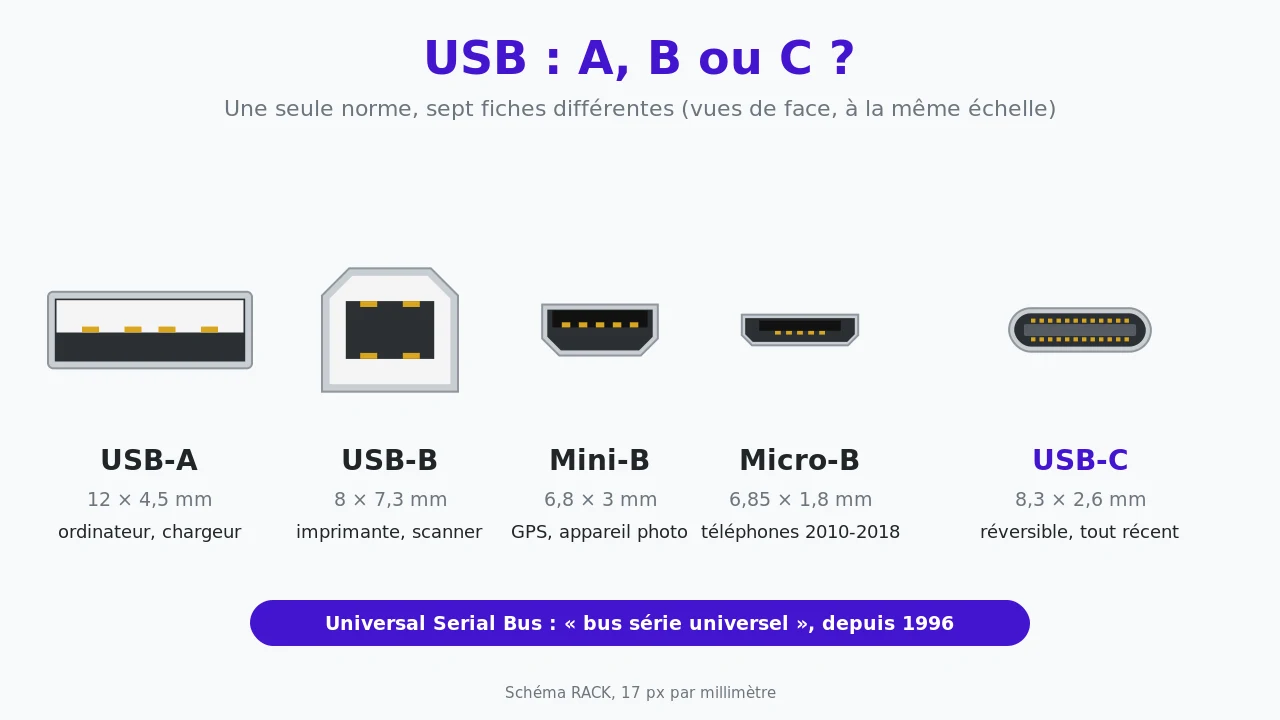
En résumé
USB veut dire Universal Serial Bus, « bus série universel » en français. La lettre (A, B, C, mini, micro) désigne la forme de la fiche ; le numéro (USB 2, USB 3, USB4) désigne la vitesse. L'USB-A est la prise rectangulaire de l'ordinateur, l'USB-B la prise carrée de l'imprimante, l'USB-C la petite prise ovale qu'on branche dans les deux sens. L'USB-C n'est donc pas « plus rapide » en soi : une prise USB-C peut aller de 480 Mb/s à 80 Gb/s selon ce qu'il y a derrière. Et quand rien ne se passe au branchement, le coupable est le plus souvent le câble : beaucoup ne transportent que le courant.
1. Que veut dire USB, et d'où vient-il ?
USB signifie Universal Serial Bus, que l'on traduit en français par « bus série universel ». Chaque mot a un sens : bus, parce que plusieurs appareils se partagent la même liaison ; série, parce que les données passent un bit après l'autre sur une paire de fils ; universel, parce qu'il devait remplacer d'un coup toutes les prises de l'époque.
Car au milieu des années 1990, l'arrière d'un PC est une jungle : port série, port parallèle, port jeu, prises PS/2 pour le clavier et la souris… Chaque appareil a sa prise, ses réglages, et il faut souvent redémarrer pour qu'il soit reconnu. En 1995, sept entreprises (Compaq, DEC, IBM, Intel, Microsoft, NEC et Nortel) s'associent pour inventer une prise unique. La norme USB 1.0 sort en janvier 1996.
L'anecdote : la rock star d'Intel
Chez Intel, c'est l'équipe d'Ajay Bhatt qui a travaillé sur la norme. En 2009, Intel en fait le héros d'une publicité : « nos rock stars ne ressemblent pas aux vôtres », où un « Ajay Bhatt » se fait acclamer dans les couloirs comme une vedette. Ce n'était pas lui, mais un acteur ! La publicité a eu tant de succès que le vrai Ajay Bhatt a été invité à la télévision américaine. Lui insiste toujours pour se présenter comme co-inventeur, et rendre hommage à toute l'équipe.
Pendant deux ans, l'USB reste discret : les PC ont la prise, mais presque aucun appareil ne l'utilise. Tout bascule en 1998 avec l'iMac G3 d'Apple, l'ordinateur coloré en forme de bulle. Il supprime d'un coup toutes les anciennes prises (série, SCSI, ADB) et ne garde que l'USB pour les périphériques. Les fabricants de souris, d'imprimantes et de scanners sont obligés de suivre, et le reste du marché avec eux.
2. Quelle est la différence entre une prise USB-A, USB-B et USB-C ?
La lettre ne dit qu'une chose : la forme de la fiche. À l'origine, la norme imposait deux formes différentes pour éviter les erreurs : la fiche A côté ordinateur (celui qui commande), la fiche B côté appareil (celui qui obéit). Impossible ainsi de relier deux ordinateurs entre eux par erreur, ou de brancher un câble à l'envers. Les appareils ayant rapetissé, des versions mini puis micro de la fiche B sont apparues, avant que l'USB-C ne remette tout le monde d'accord.
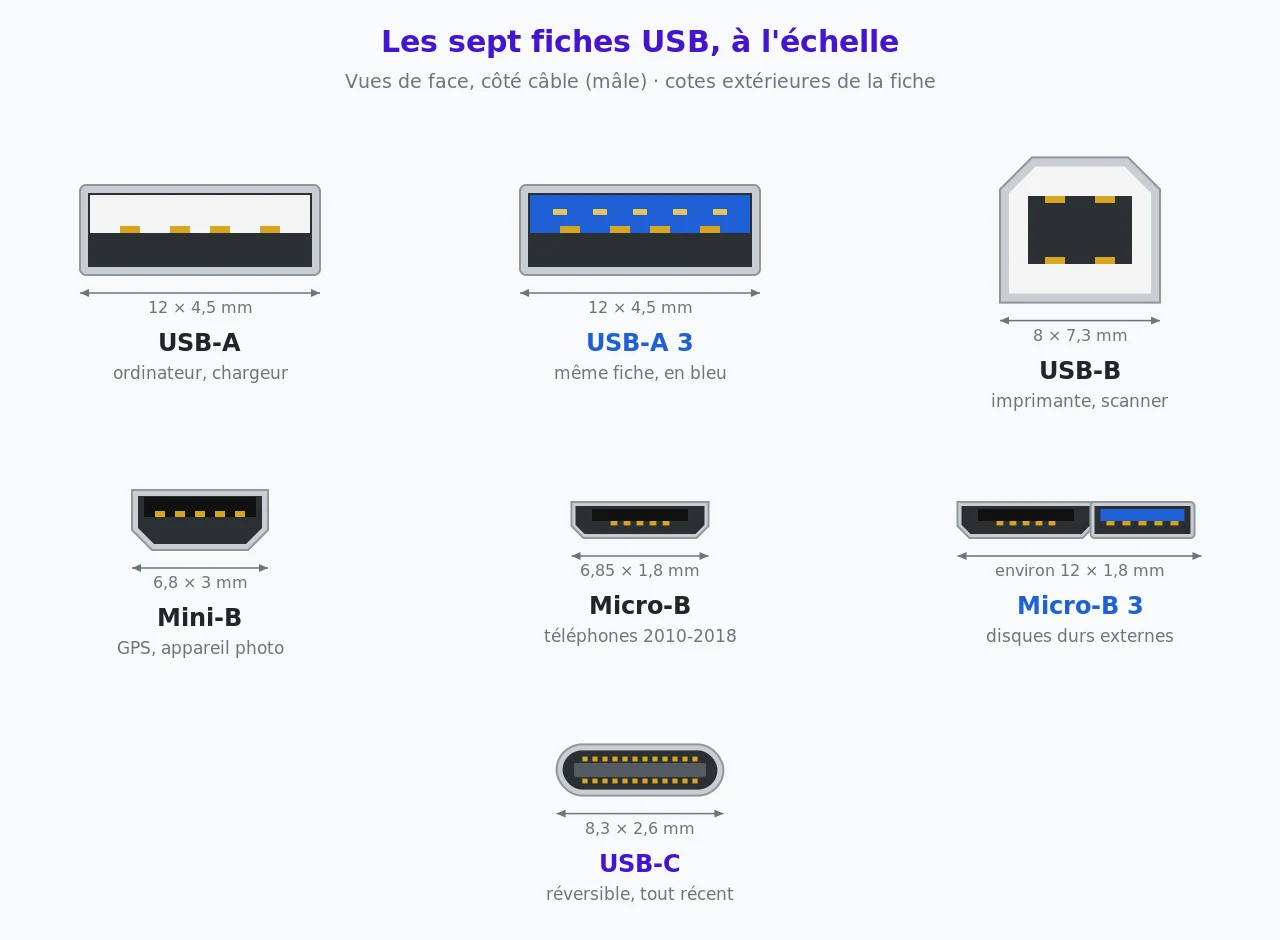
| Fiche | Dimensions | Apparue | Où on la trouve | Branchements garantis |
|---|---|---|---|---|
| USB-A | 12 × 4,5 mm | 1996 | ordinateurs, chargeurs, télévisions, voitures | 1 500 |
| USB-B | 8 × 7,3 mm | 1996 | imprimantes, scanners, hubs, écrans | 1 500 |
| Mini-B | 6,8 × 3 mm | vers 2000 | GPS, appareils photo, manettes de PlayStation 3 | 5 000 |
| Micro-B | 6,85 × 1,8 mm | 2007 | téléphones Android jusqu'aux années 2018-2020, liseuses, enceintes | 10 000 |
| Micro-B 3 | environ 12 × 1,8 mm | 2008 | disques durs externes, quelques téléphones | 10 000 |
| USB-C | 8,3 × 2,6 mm | 2014 | téléphones, portables, tablettes, consoles, tout le récent | 10 000 |
La dernière colonne est instructive : une prise USB-A n'est garantie que pour 1 500 branchements, contre 10 000 pour le micro-B et l'USB-C. Les petites prises s'usent pourtant plus souvent dans la vraie vie, parce qu'on les branche et débranche plusieurs fois par jour, souvent en tirant de travers.
Pourquoi on retourne toujours la fiche USB-A trois fois
La fiche USB-A ne rentre que dans un sens, mais rien ne le montre de loin. Résultat bien connu : on essaie, ça ne rentre pas, on retourne, ça ne rentre toujours pas, on retourne encore… et ça rentre. Les informaticiens en plaisantent en parlant de « fiche quantique », qui aurait trois états. L'astuce de l'atelier : sur la plupart des câbles, le logo USB gravé sur la fiche est sur le dessus quand on la branche dans un PC de bureau ou un portable posé à plat. C'est précisément pour en finir avec ce jeu que l'USB-C a été conçu réversible.
3. À quoi sert chaque fil d'un câble USB ?
Ouvrez un vieux câble USB 2 : il ne contient que quatre fils. Deux pour le courant, deux pour les données. C'est tout ce qu'il faut pour brancher une souris, une clé ou une imprimante.
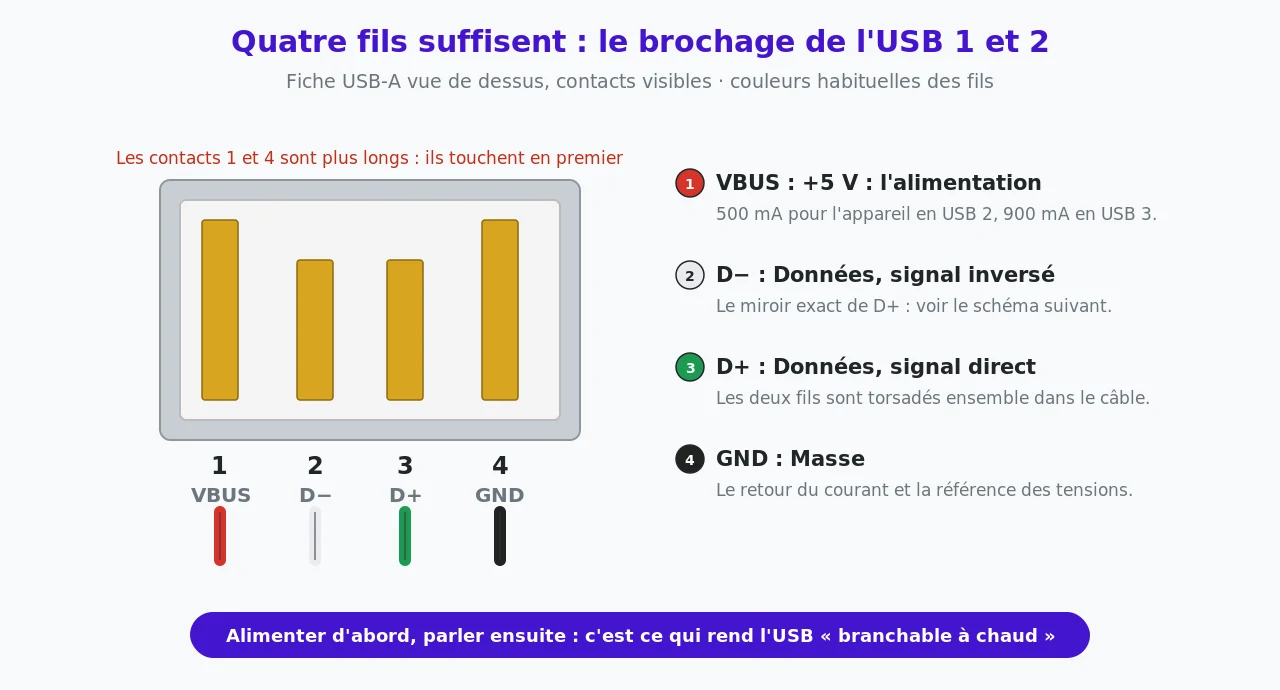
- VBUS (fil rouge) : le +5 V. L'ordinateur alimente l'appareil branché : jusqu'à 500 mA en USB 2, 900 mA en USB 3. C'est assez pour une souris, un clavier ou la plupart des disques durs 2,5 pouces, pas pour un disque 3,5 pouces qui a besoin de son propre bloc d'alimentation.
- GND (fil noir) : la masse, le retour du courant et la référence de toutes les tensions.
- D+ (vert) et D− (blanc) : les données, sur une paire de fils torsadés ensemble.
Dans la fiche USB-A, les contacts d'alimentation (1 et 4) sont plus longs que les contacts de données. Quand on branche, l'appareil reçoit donc son courant avant que les données n'arrivent, et il a le temps de démarrer proprement. C'est un des secrets du « branchement à chaud » : contrairement aux prises PS/2 de la génération précédente, on peut brancher et débrancher de l'USB ordinateur allumé.
D+ et D− : l'astuce de la paire différentielle
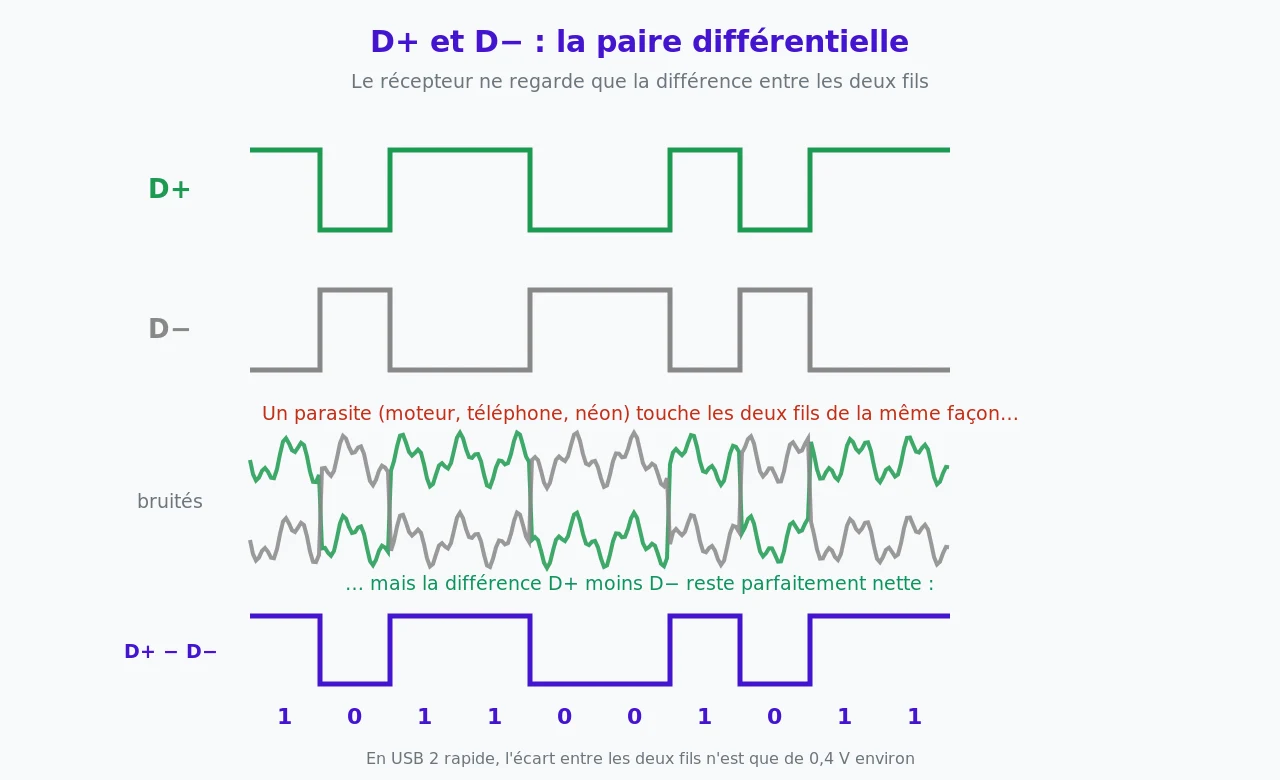
Les deux fils de données ne transportent pas deux informations différentes, mais la même, en miroir : quand D+ monte, D− descend. Le récepteur ne regarde que l'écart entre les deux. Un parasite (un moteur, un téléphone, un néon) touche les deux fils de la même façon, puisqu'ils sont torsadés ensemble ; leur différence, elle, ne bouge pas. C'est la signalisation différentielle, la même astuce que dans les câbles réseau et le HDMI. Elle permet à l'USB 2 de transmettre 480 millions de bits par seconde avec un écart d'environ 0,4 V seulement entre les deux fils.
Encore plus malin : c'est par ces fils que l'appareil annonce sa vitesse. Dès qu'on le branche, il relie un de ses deux fils de données au 3,3 V par une petite résistance de 1,5 kΩ : sur D+, il dit « je suis rapide » ; sur D−, « je suis lent » (un clavier, une souris). L'ordinateur détecte ce changement de tension, sait qu'un appareil vient d'arriver, et lui demande qui il est. C'est ce dialogue qui fait apparaître « Nouveau périphérique détecté ».
L'USB 3 et sa languette bleue : cinq contacts de plus
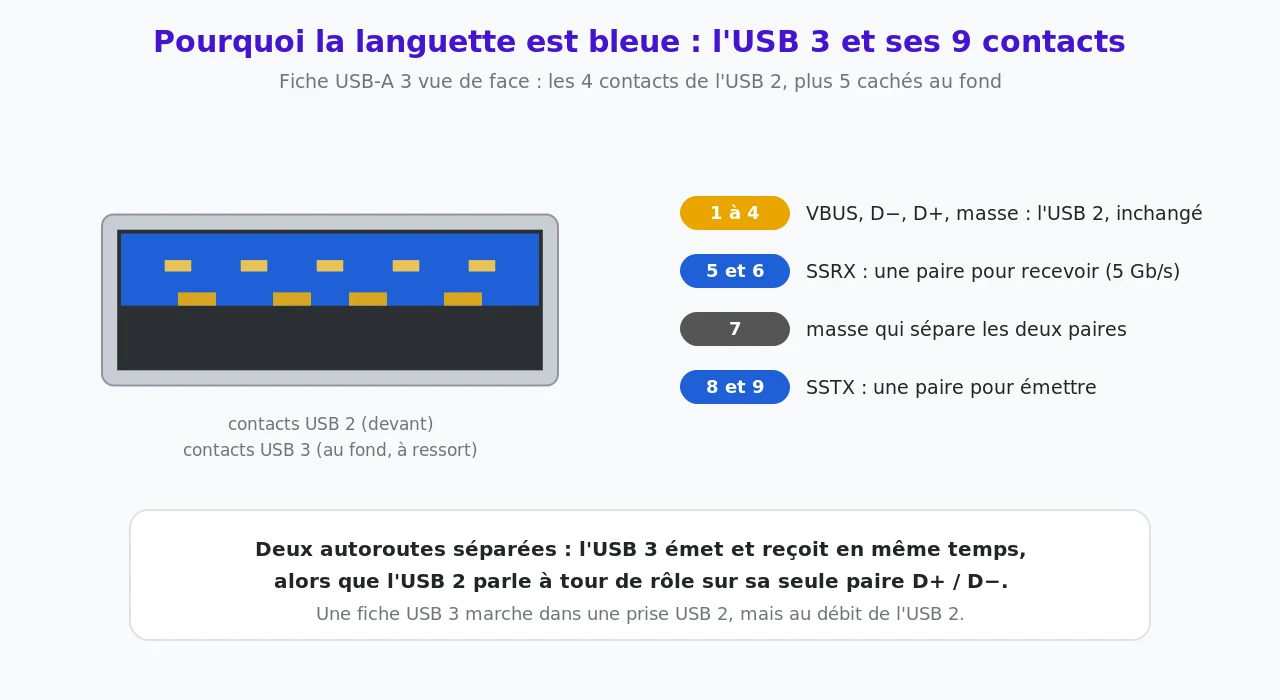
En 2008, l'USB 3.0 ajoute cinq contacts au fond de la prise A : deux paires rapides, une pour émettre et une pour recevoir, plus une masse qui les sépare. Là où l'USB 2 parle à tour de rôle sur sa paire unique, l'USB 3 émet et reçoit en même temps, et grimpe à 5 Gb/s. La norme recommande de colorer ces prises en bleu. La fiche reste compatible : un câble USB 3 marche dans une prise USB 2, et inversement, mais au débit de l'USB 2.
L'USB-C : 24 contacts, symétriques
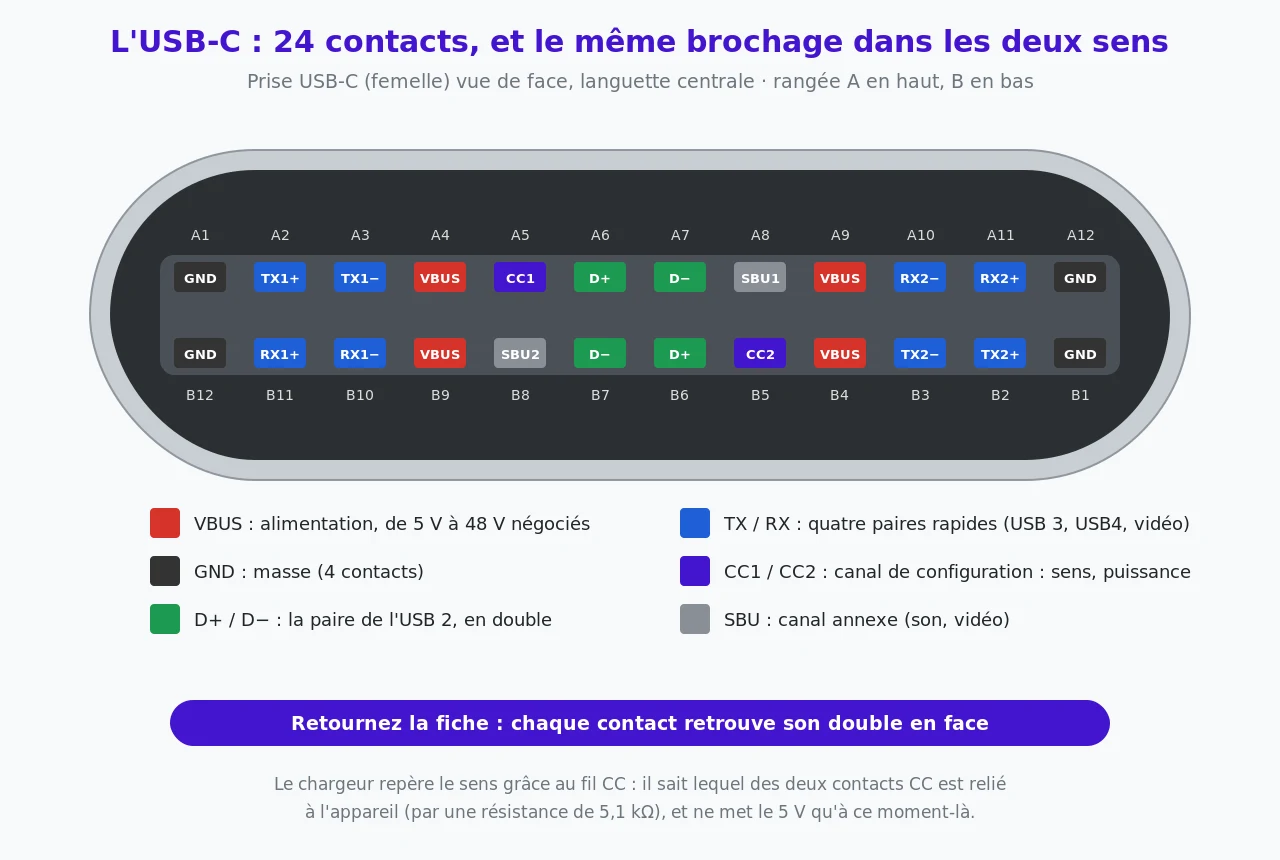
L'USB-C, publié en août 2014, aligne 24 contacts, douze sur chaque face d'une petite languette. Ils sont disposés de façon à ce que la fiche retournée retrouve exactement les mêmes signaux en face. On y retrouve :
- quatre VBUS et quatre masses, pour faire passer beaucoup plus de courant ;
- la paire D+ / D− de l'USB 2, en double (une par face) ;
- quatre paires rapides (TX et RX) pour l'USB 3, l'USB4… ou la vidéo ;
- deux contacts CC (canal de configuration), le cerveau de la prise ;
- deux contacts SBU, un canal annexe utilisé par certains modes (son, vidéo).
Le contact CC est le plus intéressant. Côté appareil, il est relié à la masse par une résistance de 5,1 kΩ. Le chargeur ou l'ordinateur regarde lequel de ses deux contacts CC « voit » cette résistance : il en déduit dans quel sens la fiche est branchée, et que quelqu'un est bien au bout. Ce n'est qu'à ce moment qu'il met le 5 V sur la prise. Sur un chargeur conforme à la norme, une prise USB-C à vide est donc hors tension, ce qui évite les courts-circuits avec une pièce de monnaie ou un trombone. C'est aussi par CC que le chargeur et le portable négocient une tension plus élevée (9, 15, 20 V et au-delà) : tout cela est détaillé dans l'épisode consacré aux chargeurs de portables.
4. Quel est le plus rapide, USB ou USB-C ?
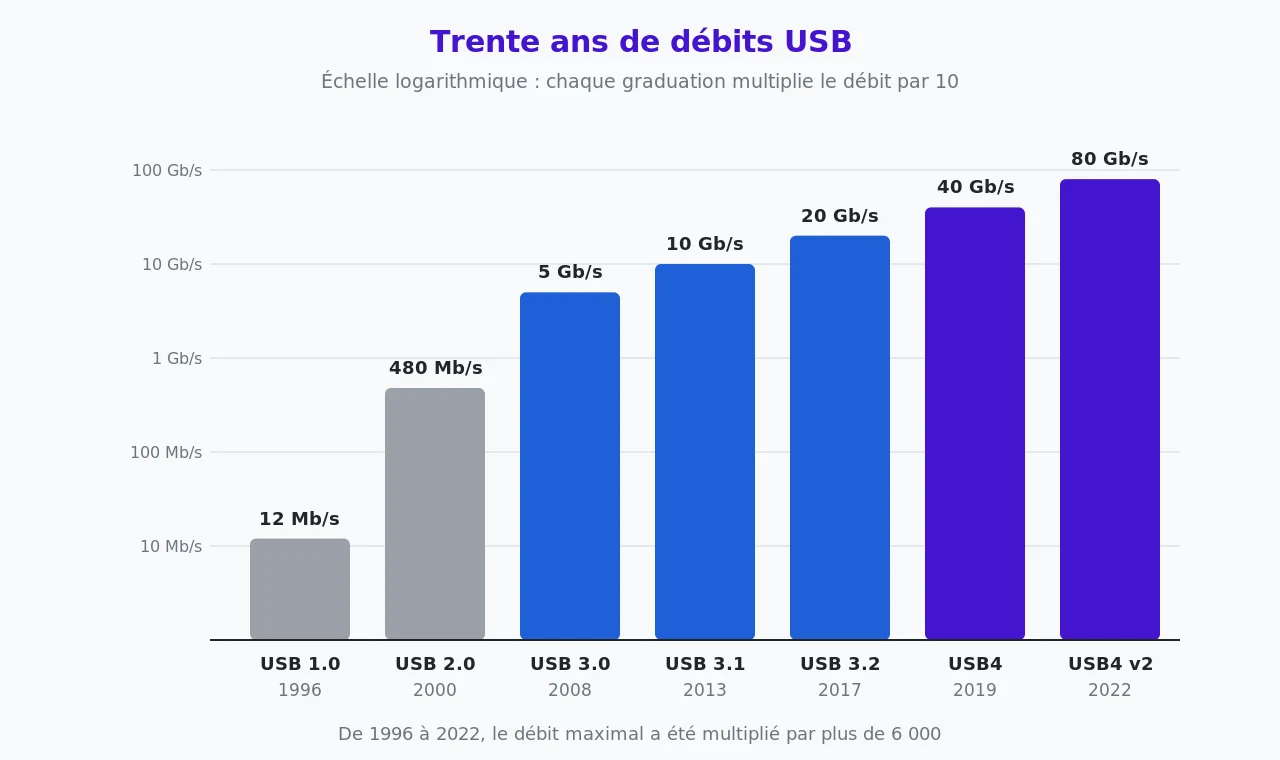
La question est piégée, car elle compare une forme de prise (USB-C) à une norme de vitesse (USB 2, USB 3, USB4). Une prise USB-C peut très bien ne fonctionner qu'en USB 2, à 480 Mb/s : c'est le cas de beaucoup de téléphones d'entrée de gamme. À l'inverse, une prise USB-A bleue en USB 3.2 atteint 10 Gb/s. Ce qui fait la vitesse, c'est le numéro de version que gèrent l'appareil, le câble et l'ordinateur ; le plus lent des trois impose son rythme. Seules les vitesses les plus élevées (20 Gb/s en deux voies, l'USB4 à 40 et 80 Gb/s) exigent une prise USB-C, la seule à avoir assez de paires de fils.
USB 3.0, 3.1 Gen 1, 3.2 Gen 1 : le grand embrouillamini des noms
Si vous vous êtes déjà perdu dans les noms, ce n'est pas votre faute. À chaque nouvelle version, l'organisme qui gère la norme a renommé les anciennes. Le même USB à 5 Gb/s s'est ainsi appelé successivement USB 3.0, puis USB 3.1 Gen 1, puis USB 3.2 Gen 1. Les fabricants ont adoré : une clé « USB 3.2 » sur l'emballage peut très bien plafonner à 5 Gb/s. Depuis 2022-2023, l'USB-IF recommande enfin d'afficher simplement le débit : « USB 5Gbps », « USB 10Gbps », « USB 40Gbps ».
| Débit | Nom d'origine | Autres noms rencontrés | Nom recommandé aujourd'hui |
|---|---|---|---|
| 12 Mb/s | USB 1.1 (Full Speed) | « USB 1 » | Full Speed |
| 480 Mb/s | USB 2.0 (High Speed) | « USB 2 » | Hi-Speed |
| 5 Gb/s | USB 3.0 | USB 3.1 Gen 1, USB 3.2 Gen 1, SuperSpeed | USB 5Gbps |
| 10 Gb/s | USB 3.1 (Gen 2) | USB 3.2 Gen 2, SuperSpeed+ | USB 10Gbps |
| 20 Gb/s | USB 3.2 Gen 2x2 | (USB-C uniquement) | USB 20Gbps |
| 40 Gb/s | USB4 | USB4 Gen 3x2 | USB 40Gbps |
| 80 Gb/s | USB4 version 2.0 | (USB-C uniquement) | USB 80Gbps |
5. Que peut-on brancher sur une prise USB, et sur une prise USB-C ?
Sur une prise USB-A classique, presque tout ce qui n'a pas besoin de beaucoup d'énergie : clavier, souris, clé USB, disque dur externe, imprimante, scanner, webcam, micro, manette, lecteur de cartes, clé Wi-Fi ou Bluetooth, téléphone (pour le recharger ou copier des photos), et jusqu'à des curiosités comme les petits ventilateurs ou les lampes USB qui ne font que puiser le 5 V. Un même contrôleur peut gérer jusqu'à 127 appareils à travers des hubs, mais le courant, lui, ne se multiplie pas : un hub sans alimentation partage les 500 mA de sa prise entre tous ses appareils.
Une prise USB-C fait tout cela, et parfois beaucoup plus selon ce que l'ordinateur a câblé derrière :
- recharger un ordinateur portable, et même le faire fonctionner : jusqu'à 100 W, voire 240 W avec les dernières versions (voir notre épisode sur les chargeurs) ;
- sortir de la vidéo vers un écran, si la prise le permet (logo DisplayPort ou éclair Thunderbolt à côté) : c'est expliqué dans notre article VGA, DVI, HDMI, DisplayPort, et pour un écran ancien dans brancher un écran VGA ;
- brancher une station d'accueil qui regroupe écran, réseau, clavier et alimentation sur un seul câble ;
- brancher un casque sur les téléphones sans prise jack, via un petit adaptateur qui contient sa propre carte son.
Depuis le 28 décembre 2024, l'Union européenne impose l'USB-C comme prise de charge des téléphones, tablettes, appareils photo, casques et consoles portables vendus neufs, et depuis le 28 avril 2026 des ordinateurs portables (directive dite du chargeur universel). C'est cette règle qui a poussé Apple à abandonner sa prise Lightning sur l'iPhone 15, en 2023.
6. Trois câbles USB-C identiques… qui ne font pas la même chose
Voici le vrai sosie de cet épisode. De l'extérieur, tous les câbles USB-C se ressemblent : même fiche ovale à chaque bout. À l'intérieur, c'est une autre histoire.
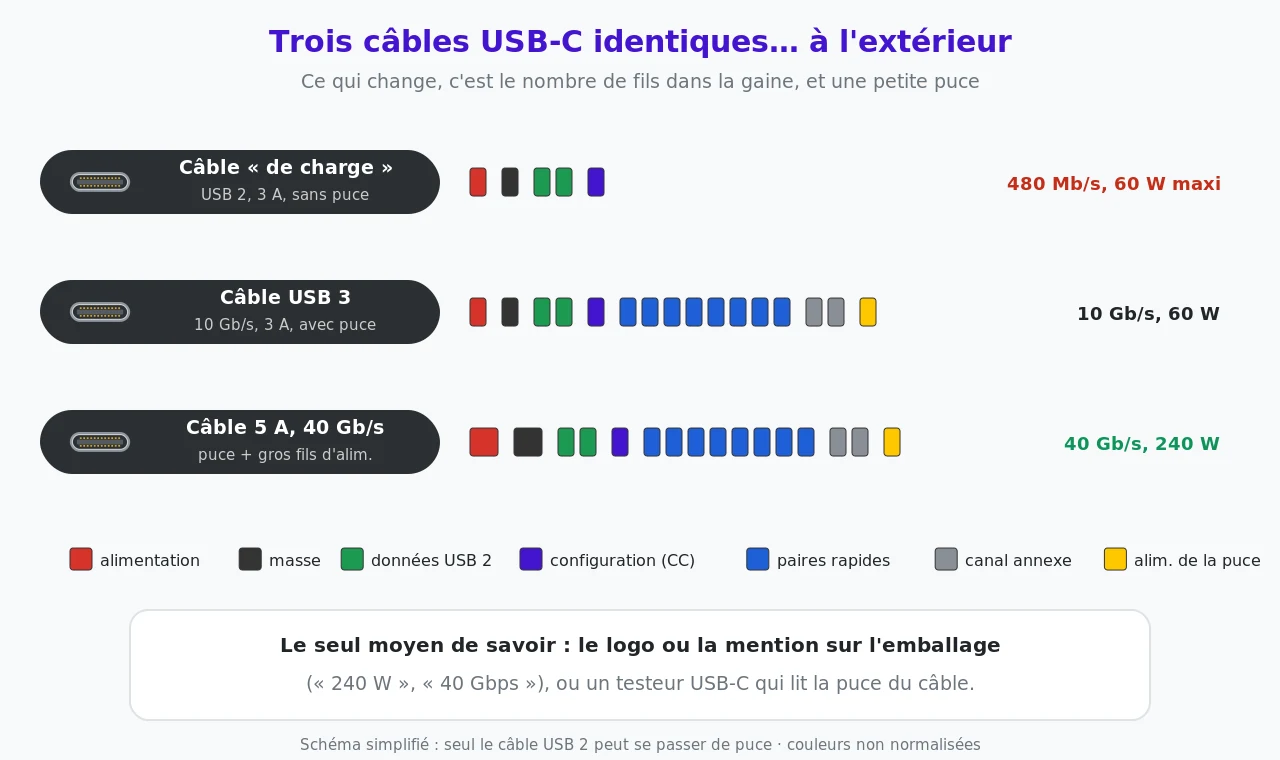
- Le câble USB 2, souvent vendu comme « câble de charge » avec un téléphone : il n'a que les fils d'alimentation, la paire D+ / D− et le fil CC. Il recharge très bien (jusqu'à 60 W), mais transfère vos photos au rythme de l'USB 2, à 480 Mb/s, et ne sort jamais de vidéo.
- Le câble USB 3 ou USB4, qui ajoute les quatre paires rapides. La norme lui impose une petite puce d'identification (e-marker) logée dans la fiche, qui annonce au chargeur et à l'ordinateur ce dont le câble est capable.
- Le câble 5 A, obligatoirement à puce, avec des fils d'alimentation plus gros : lui seul autorise plus de 60 W, jusqu'à 240 W.
Ajoutez à cela les câbles USB-A vers micro-USB « spécial charge », vendus avec les lampes et les gadgets, qui n'ont parfois aucun fil de données : le téléphone charge, mais l'ordinateur ne le voit jamais. C'est la cause numéro un des « je branche mon téléphone et rien ne se passe » de nos permanences.
Comment reconnaître un bon câble USB-C ?
Cherchez une mention sur l'emballage ou sur la fiche elle-même : « 240 W », « 100 W », « 10 Gbps », « 40 Gbps », ou le logo USB avec un débit. Un câble sans aucune mention est presque toujours un câble USB 2 à 60 W. En cas de doute, un petit testeur USB-C placé entre le câble et l'appareil lit la puce et affiche ce qui passe vraiment.
7. Où se trouve la connexion USB ?
Sur un ordinateur de bureau, les prises USB se trouvent à l'arrière, directement soudées sur la carte mère, et à l'avant du boîtier. Ces dernières ne sont reliées à la carte mère que par un câble interne, branché sur un petit connecteur à broches : 9 broches pour l'USB 2, 19 broches pour l'USB 3. Après un nettoyage ou un changement de carte mère, il arrive qu'on oublie de le rebrancher, et les prises avant semblent « mortes ». Si vous ouvrez le boîtier, notre épisode sur les connecteurs internes du PC vous aidera à vous repérer.
Sur un ordinateur portable, elles sont sur les côtés, parfois à l'arrière ; sur une télévision ou une box, à l'arrière ou sur le côté (souvent pour lire une clé ou alimenter un petit boîtier) ; dans une voiture, dans la console centrale. Le logo USB, souvent comparé au trident de Neptune, est gravé à côté. Un « SS » ou un chiffre (5, 10, 20) indique une prise rapide ; une petite batterie ou un éclair à côté d'une prise USB-A, une prise qui recharge même ordinateur éteint. Attention, à côté d'une prise USB-C, l'éclair signale plutôt du Thunderbolt, une version musclée de l'USB-C qui sort aussi de la vidéo.
De l'USB… dans une prise réseau
Le nom ne fait pas la fiche. Certains onduleurs APC communiquent en USB avec l'ordinateur, mais côté onduleur le câble se termine par une prise à 10 contacts semblable à une prise réseau : c'est le cas du câble APC 940-0127E de notre câblothèque. Les onduleurs APC ont décidément le goût des sosies : notre article VGA ou DB9 raconte comment un simple câble série peut en éteindre un.
8. Comment savoir si mon port USB fonctionne ?
Le test le plus simple : brancher un appareil dont on est sûr, une souris ou une clé USB qui marche ailleurs. Si elle s'allume (le voyant de la souris, la diode de la clé), le port fournit bien son 5 V. Si l'ordinateur la reconnaît, les données passent aussi. Sous Windows, le Gestionnaire de périphériques (clic droit sur le menu Démarrer) liste les contrôleurs USB : un point d'exclamation jaune signale un problème. Sous Linux, la commande lsusb affiche tout ce qui est branché.
9. Quand je branche mon câble USB, rien ne se passe : que faire ?
À l'atelier, nous suivons toujours le même ordre, du plus probable au moins probable :
La méthode de l'atelier, en six étapes
- Changez de câble. C'est la panne n° 1 : câble « de charge seule » sans fils de données, ou câble cassé à la sortie de la fiche à force d'être plié. Un câble qui charge n'est pas forcément un câble qui transmet.
- Changez de prise. Essayez une prise à l'arrière du PC, directement sur la carte mère, plutôt qu'à l'avant ou sur un hub.
- Regardez dans la prise, à la lampe. Les prises USB-C et micro-USB des téléphones se remplissent de peluches de poche qui empêchent la fiche d'entrer jusqu'au bout : elles se retirent délicatement avec un cure-dent en bois, téléphone éteint, jamais avec une épingle métallique.
- Vérifiez l'alimentation. Un disque dur externe ou un hub branché sur un port trop faible clignote sans démarrer. Windows peut aussi afficher « Surtension sur le port USB » : débranchez tout, redémarrez, et rebranchez l'appareil seul.
- Regardez ce que dit l'ordinateur. « Périphérique USB non reconnu » signifie que le courant et le dialogue de départ passent, mais que la suite échoue : souvent un câble trop long ou de mauvaise qualité, ou un pilote. Désinstallez l'appareil dans le Gestionnaire de périphériques, puis rebranchez-le.
- Sur le téléphone, choisissez le mode « Transfert de fichiers » dans la notification qui apparaît au branchement : par défaut, beaucoup de téléphones se contentent de charger.
Si un port reste muet avec tous les appareils et tous les câbles, il peut être physiquement abîmé : languette tordue, soudure cassée sur la carte mère après une chute. C'est réparable, mais demande de démonter la machine : le genre de chantier qu'on fait volontiers ensemble lors de nos permanences du mercredi. Notre guide réparer son ordinateur soi-même donne les bons réflexes avant d'ouvrir.
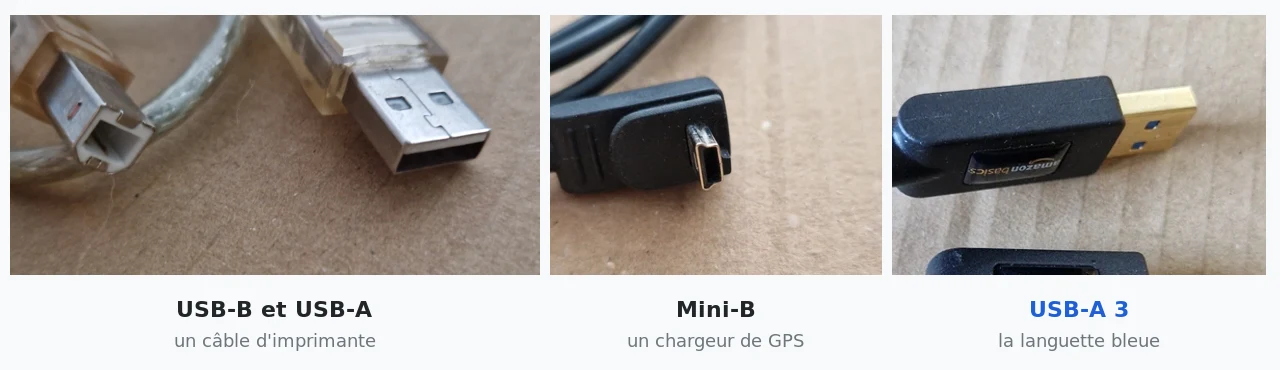
10. Récapitulatif : reconnaître une prise USB en un coup d'œil
| Prise | Forme | Réversible | Débit maximal possible | Peut charger un portable | Peut sortir de la vidéo |
|---|---|---|---|---|---|
| USB-A (noire ou blanche) | rectangle plat | non | 480 Mb/s | non | non |
| USB-A bleue | rectangle plat | non | 5 à 10 Gb/s | non | non |
| USB-B | carré aux coins coupés | non | 480 Mb/s (5 Gb/s en version 3) | non | non |
| Mini-B | petit trapèze | non | 480 Mb/s | non | non |
| Micro-B | trapèze très plat | non | 480 Mb/s | non | non |
| Micro-B 3 | trapèze plat + appendice | non | 5 Gb/s | non | non |
| USB-C | ovale | oui | de 480 Mb/s à 80 Gb/s | oui (selon l'appareil) | oui (selon l'appareil) |
Il vous manque un câble ? Avant d'en racheter un neuf, jetez un œil à la câblothèque RACK : on y trouve des câbles d'imprimante USB-A vers USB-B, leur version USB 3 pour écrans et stations d'accueil, des rallonges USB et des rallonges USB 3, et même un petit chargeur USB-C.
Sources : historique, versions, débits, courants et noms commerciaux d'après les articles Universal Serial Bus et USB4 de Wikipédia ; dimensions, brochages et nombre de branchements garantis d'après l'article USB hardware de Wikipédia (anglais) ; contacts, résistances et puce e-marker de l'USB-C d'après l'article USB-C de Wikipédia et les notes d'application des fabricants de contrôleurs ; publicité Intel d'après CNN et Tom's Hardware (2009-2010) ; directive européenne 2022/2380. Schémas et photos : association RACK.